VirtualBox 上轻松部署 CentOS:构建你的专属 Linux 实验环境
在当今技术驱动的世界,掌握服务器操作系统的部署与管理是网站运维、开发测试乃至学习提升的基石,CentOS,作为一款稳定、可靠且开源的企业级 Linux 发行版,无疑是搭建服务器或进行 Linux 学习的理想选择,而 VirtualBox,Oracle 提供的强大免费虚拟化软件,让你无需额外硬件,就能在现有操作系统(Windows, macOS, Linux)上安全地创建和运行多个虚拟机,两者的结合,为你开辟了一片低成本、高效率的技术实验田。
第一步:准备安装基石
获取 VirtualBox:
- 访问 Oracle VirtualBox 官方网站。
- 根据你的主机操作系统(Windows, macOS, Linux 等),下载对应的安装程序。
- 运行安装程序,遵循向导提示完成安装,过程通常只需点击“下一步”即可。
下载 CentOS 镜像:
- 前往 CentOS 官方镜像站点。
- 选择你需要的版本(推荐 CentOS 7 或 CentOS Stream 8/9 以获取较新的支持)。
- 找到 “ISO” 镜像文件下载链接,对于桌面环境体验,可选择包含 GNOME 或 KDE 的 DVD 镜像;对于纯服务器用途,Minimal ISO 更为精简高效,下载得到的通常是一个
.iso文件。
第二步:在 VirtualBox 中创建虚拟机
- 启动 VirtualBox: 双击桌面图标或从程序菜单打开 VirtualBox。
- 创建新虚拟机: 点击工具栏上的“新建”按钮。
- 命名与类型:
- 名称: 输入一个有意义的名称(如 “MyCentOS7-Server”)。
- 文件夹: 确认虚拟机文件存放位置(默认位置通常合适)。
- 类型: 选择 “Linux”。
- 版本: 根据下载的 CentOS 版本选择(如 “Red Hat (64-bit)” 适用于 CentOS 7/8/9 的 64 位版本),确保选择正确的位数。
- 分配内存: 为虚拟机分配运行内存 (RAM),建议至少 1024 MB (1 GB),如果主机内存充裕(如 8GB 以上),分配 2048 MB (2 GB) 或更多能显著提升虚拟机运行流畅度,拖动滑块或直接输入数值。
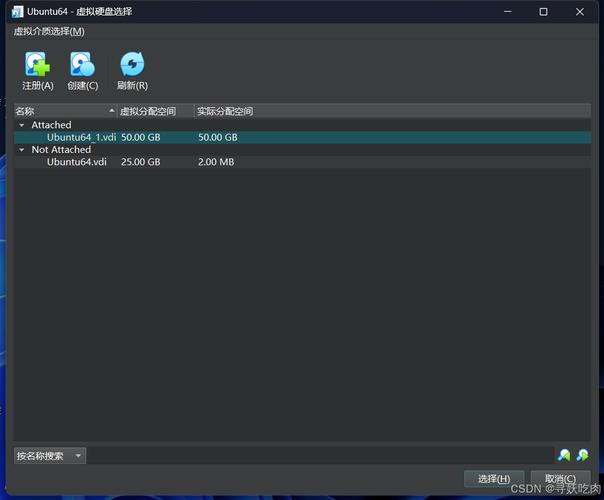
- 创建虚拟硬盘:
- 选择 “现在创建虚拟硬盘”,点击 “创建”。
- 硬盘文件类型: 保留默认的 “VDI (VirtualBox Disk Image)”。
- 存储在物理硬盘上:
- 动态分配: 虚拟机硬盘文件初始很小,随着使用逐步增大到设定上限,节省主机空间(推荐选择)。
- 固定大小: 立即创建指定大小的文件,性能可能略优,但占用空间大。
- 文件位置和大小: 指定虚拟硬盘文件的存放路径和名称。大小是关键: 对于 Minimal 安装,20 GB 是良好起点;若计划安装图形界面和较多软件,建议 30-40 GB 或更多,确保主机有足够剩余空间。
第三步:配置虚拟机设置(关键优化)
创建完成后,在 VirtualBox 管理器列表中选中你的新虚拟机,点击“设置”按钮进行详细配置:
- 系统 > 主板:
- 检查内存分配是否合理。
- 启动顺序: 确保 “光驱” 在 “硬盘” 之前(这样虚拟机才能从 ISO 启动安装程序),通常顺序是:光驱 > 硬盘。
- 系统 > 处理器: 根据主机 CPU 核心数,分配 1 个或更多 CPU 核心(主机有 4 核,分配 2 核给虚拟机通常安全有效),启用 “PAE/NX” (如果可用)。
- 显示 > 屏幕:
- 显存大小: 适当增加(如 128 MB),尤其在计划使用图形界面时。
- 扩展特性: 勾选 “启用 3D 加速”(若主机显卡支持且需要图形加速)。
- 存储:
- 选中 “控制器:IDE” 下空的 “光盘” 图标。
- 在右侧 “属性” 区域的 “光盘” 图标旁,点击下拉箭头,选择 “选择虚拟光盘文件...”。
- 浏览并选中你下载好的 CentOS
.iso镜像文件,确认后,该 ISO 文件会挂载到虚拟光驱。
- 网络:
- 连接方式: 默认为 “网络地址转换 (NAT)”,这是最简单的选项,虚拟机可通过主机网络访问外网,但外部网络无法直接访问虚拟机。
- 高级: 可保留默认,或根据需要选择更复杂的模式(如 “桥接网卡” 使虚拟机获得局域网独立 IP)。
- 其他设置 (可选但推荐):
- 共享文件夹: 方便主机和虚拟机之间交换文件(需安装 VirtualBox Guest Additions 后生效)。
- 用户界面: 可禁用不需要的硬件(如 USB 控制器)以节省资源。
第四步:启动安装 CentOS
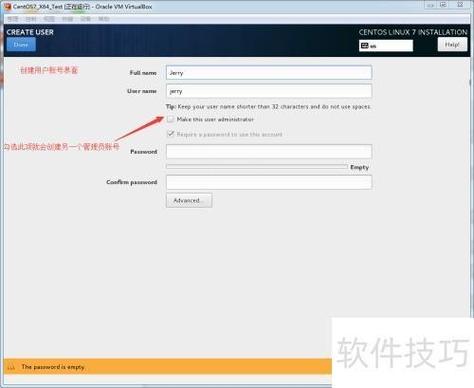
- 启动虚拟机: 在 VirtualBox 管理器选中你的 CentOS 虚拟机,点击“启动”。
- 进入安装引导: 虚拟机将从挂载的 ISO 镜像启动,稍等片刻,会出现 CentOS 安装引导菜单。
- 使用键盘方向键 和 选择 “Install CentOS 7” (或对应版本选项)。
- 按 Enter 键开始安装过程。
- 选择安装语言: 在出现的界面中选择你偏好的安装过程语言(如 “中文-简体中文”),点击“继续”。
- 安装信息摘要 (关键配置):
- 日期和时间: 点击进入,选择正确的时区(如 “亚洲/上海”),确保时间准确,点击“完成”。
- 键盘布局: 确认键盘布局(通常默认 “汉语” 即可),点击“完成”。
- 安装源: 确认使用的是你挂载的 ISO 镜像(通常自动检测到),点击“完成”。
- 软件选择:这是重点!
- 基础环境:
- 最小安装: 极简命令行环境,占用资源最少,适合服务器或深入学习。强烈推荐初学者从最小安装开始,后续通过命令按需添加组件,更利于理解系统。
- 带 GUI 的服务器: 安装 GNOME 桌面环境,适合需要图形界面的用户。
- 其他选项: 如 KDE Plasma Workspaces 等。
- 附加选项: 在右侧根据需求勾选特定软件集(如 “开发工具” 包含 GCC 等编译环境,“系统管理工具”),最小安装下这些通常后续手动安装,选择后点击“完成”。
- 基础环境:
- 安装位置 (磁盘分区):这是核心步骤!
- 点击进入,你会看到之前创建的虚拟硬盘(如
sda)。 - 分区方案:
- 选择 “我要配置分区”,点击“完成” 进入手动分区(推荐,更清晰可控)。
- 在分区界面,选择标准分区 (
标准分区)。 - 点击 “+” 按钮创建分区:
/boot: 建议 500 MB - 1 GB,文件系统xfs(或ext4)。swap: 交换分区,大小通常为 物理内存的 1-2 倍(如内存 2GB,swap 可设 4GB),文件系统swap。- (根分区): 占用剩余所有空间,文件系统
xfs(或ext4)。
- 确认无误后,点击“完成”,系统会提示更改摘要,点击“接受更改”。
- 点击进入,你会看到之前创建的虚拟硬盘(如
- 网络和主机名:
- 点击进入,在顶部打开网络连接(如
ens33的开关)。 - 主机名可在此修改(如
centos-server.localdomain)。 - 点击“完成”。
- 点击进入,在顶部打开网络连接(如
- 安全策略 (可选): 可根据需要配置,初学者通常可跳过。
- KDUMP (可选): 内核崩溃转储,可禁用以节省内存。
- 开始安装: 所有配置项旁边出现黄色警告图标表示需要配置,配置完成后图标消失,点击右下角 “开始安装”。
- 设置 ROOT 密码和创建用户:
- 安装过程开始后,会提示 “设置 ROOT 密码” 和 “创建用户”。
- ROOT 密码: 点击设置超级管理员密码。务必设置强密码并牢记! 点击两次“完成”。
- 创建用户 (强烈推荐): 点击进入,创建一个用于日常登录的普通用户(如
yourname),输入全名(可选),设置强密码。勾选 “将此用户设为管理员”,这样该用户可以使用sudo命令执行管理任务,提升安全性(避免直接 root 登录),点击“完成”。
- 等待安装完成: 安装进度条会运行,此过程时间取决于选择的软件包数量和主机性能(通常几分钟到十几分钟)。
- 安装完毕,重启: 当看到 “安装完成!” 提示时,点击右下角 “重启” 按钮。
第五步:首次启动与基本配置
- 重启后初始化: 虚拟机重启后,VirtualBox 可能会提示你移除安装介质,按提示操作,或在虚拟机窗口右下角的光盘图标上右键,选择 “移除虚拟盘”,然后点击“强制释放”,虚拟机将从虚拟硬盘正常启动。
- 接受许可证 (如提示): CentOS 7 首次启动可能要求阅读并接受许可证协议,勾选同意,点击“完成配置”。
- 登录系统:
- 在登录界面,你可以选择使用
root用户(不推荐日常使用)或你创建的普通管理员用户登录。 - 输入密码,按 Enter。
- 在登录界面,你可以选择使用
- 首次登录桌面 (若安装了 GUI): 如果选择了带 GUI 的安装,此时会进入 GNOME 桌面环境,可能还会有简单的初始设置向导。
- 命令行界面 (若最小安装): 如果是最小安装,登录后看到的是命令行提示符 (
[youruser@hostname ~]$)。
第六步:安装 VirtualBox 增强功能 (Guest Additions - 重要提升)
增强功能极大改善虚拟机体验(共享文件夹、无缝模式、更好的显示分辨率和性能、鼠标集成、剪贴板共享等)。
- 启动虚拟机并登录。
- 挂载增强功能镜像: 在 VirtualBox 窗口菜单栏,选择 “设备” -> “安装增强功能...”,这会在虚拟机内部挂载一个虚拟光盘。
- 在 CentOS 中安装:
- 如果使用图形界面 (GNOME):
- 文件管理器通常会弹出挂载的增强功能光盘(
VBox_GAs_...)。 - 打开终端 (
Ctrl+Alt+T)。 - 切换到光盘挂载目录(通常在
/run/media/youruser/VBox_GAs_...或/media/youruser/VBox_GAs_...,可使用ls /run/media/youruser/或ls /media/youruser/查看)。 - 运行安装脚本:
sudo ./VBoxLinuxAdditions.run,输入你的用户密码(即你创建的那个普通管理员用户的密码)。
- 文件管理器通常会弹出挂载的增强功能光盘(
- 如果使用最小安装 (命令行):
- 挂载点通常在
/run/media/youruser/VBox_GAs_...,先确认挂载点:lsblk或mount | grep iso。 - 切换到挂载目录:
cd /run/media/youruser/VBox_GAs_...(替换为实际路径)。 - 运行安装脚本:
sudo ./VBoxLinuxAdditions.run。
- 挂载点通常在
- 如果使用图形界面 (GNOME):
- 等待编译和安装完成。 输出中应看到 “Building the VirtualBox Guest Additions kernel modules...” 和 “Starting VirtualBox Guest Additions...” 等信息。
- 重启虚拟机: 安装完成后,输入
sudo reboot重启以使增强功能完全生效。 - 验证: 重启后,尝试使用共享文件夹(在 VirtualBox 设置中配置)、调整窗口大小看分辨率是否自动适应、鼠标是否可以在主机和虚拟机间无缝移动。
至此,一个功能完善的 CentOS 虚拟机已在你的 VirtualBox 中成功运行,无论是用于搭建 Web 服务器(如 Nginx/Apache + PHP + MySQL/MariaDB)、学习 Linux 命令和系统管理、部署开发环境(Python, Java, Node.js 等),还是测试软件配置,这个私密、隔离且可随时重置的环境都是无比宝贵的工具,保持系统更新 (sudo yum update 或 sudo dnf update),积极探索 CentOS 强大的命令行世界,它将为你打开服务器技术与开源生态的大门,VirtualBox 与 CentOS 的组合,是技术人桌面上的瑞士军刀,高效可靠,值得信赖。