在CentOS 7.2上配置与使用VNC Viewer的完整指南
VNC(Virtual Network Computing)技术让远程桌面访问变得直观高效,在CentOS 7.2服务器环境下,配置VNC Server并通过VNC Viewer连接,是管理员进行可视化管理的常用方案,本文将详细解析CentOS 7.2环境中的VNC Server安装、配置、安全加固及连接过程。
CentOS 7.2 VNC Server 安装与配置
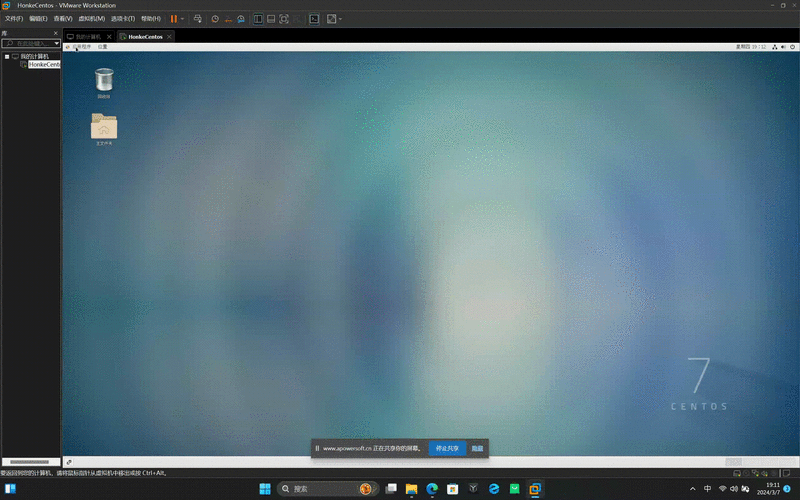
安装必要组件 首先确保系统更新,并安装桌面环境与VNC Server:
yum update -y
yum groupinstall "GNOME Desktop" -y # 安装GNOME图形环境
yum install tigervnc-server -y # 安装TigerVNC服务端
创建VNC用户账号 为安全起见,建议创建专用用户而非直接使用root:
useradd vncuser
passwd vncuser # 设置用户密码
配置VNC Server服务 复制模板配置文件并修改:
cp /lib/systemd/system/vncserver@.service /etc/systemd/system/vncserver@:1.service
sed -i 's/<USER>/vncuser/g' /etc/systemd/system/vncserver@:1.service
编辑配置文件 /etc/systemd/system/vncserver@:1.service,确保关键参数正确:
[Service]
Type=forking
User=vncuser
ExecStartPre=/bin/sh -c '/usr/bin/vncserver -kill %i > /dev/null 2>&1 || :'
ExecStart=/usr/bin/vncserver -geometry 1280x800 -depth 24
PIDFile=/home/vncuser/.vnc/%H%i.pid
ExecStop=/usr/bin/vncserver -kill %i
设置VNC访问密码 切换用户并初始化密码:
su - vncuser
vncserver # 首次运行生成配置文件,按提示设置连接密码
vncserver -kill :1 # 结束测试进程
启动服务并设置自启
systemctl daemon-reload
systemctl start vncserver@:1
systemctl enable vncserver@:1
防火墙放行与安全加固
配置防火墙 CentOS 7默认使用firewalld,放行VNC端口:
firewall-cmd --permanent --add-port=5901/tcp # 默认端口5900+显示编号
firewall-cmd --reload
强制SSH隧道加密传输(关键安全措施)重要: 直接暴露5901端口存在风险,强烈建议通过SSH隧道加密:
# 本地执行(Windows PowerShell示例):
ssh -L 5901:localhost:5901 vncuser@your_server_ip
此时VNC Viewer连接 localhost:5901 即通过加密通道。
配置文件安全增强 编辑用户家目录下的 ~/.vnc/config:
session=gnome
geometry=1280x800
alwaysshared
localhost # 限制本地访问
Windows客户端连接实战
下载安装VNC Viewer
访问RealVNC官网获取最新版VNC Viewer安装包。建立SSH隧道(必须步骤)
使用PuTTY或Windows终端建立隧道:- Source port:
5901 - Destination:
localhost:5901
- Source port:
连接VNC服务
打开VNC Viewer,输入地址: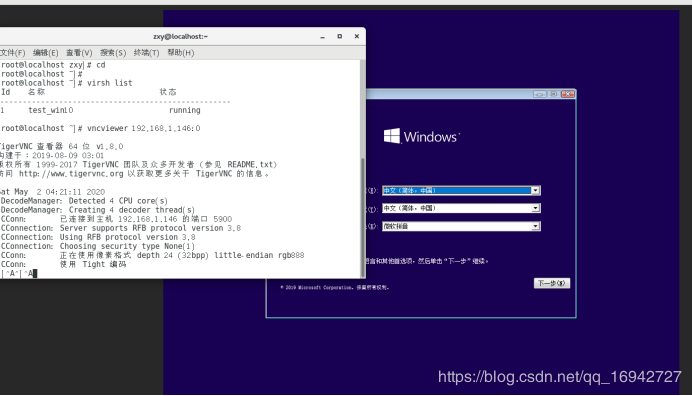
localhost:5901输入之前为vncuser设置的VNC密码完成连接。
常见问题与性能优化
黑屏问题处理
编辑~/.vnc/xstartup,注释默认内容,添加:#!/bin/sh unset SESSION_MANAGER exec /etc/X11/xinit/xinitrc
提升响应速度
在VNC Viewer设置中:- 选择
Preferred encoding为Tight - 降低色彩质量为
Medium - 关闭桌面特效
- 选择
多用户并发支持
复制service文件创建vncserver@:2.service,修改用户和端口号即可支持多会话。
个人观点:
尽管Web控制台和SSH工具日益强大,VNC在需要完整桌面交互的场景(如图形软件调试、遗留系统维护)中仍有不可替代性,CentOS 7.2的稳定性与VNC的成熟度结合,特别适合长期运行的服务器环境,不过务必重视SSH隧道加密——安全疏忽带来的代价远超配置时间成本,在云服务器管理实践中,这是保障关键基础设施的基础操作。