
CentOS系统崩溃与自动重启日志深度解析
日志的核心位置与类型
当CentOS系统遭遇意外崩溃并自动重启,记录真相的关键日志主要分布在:
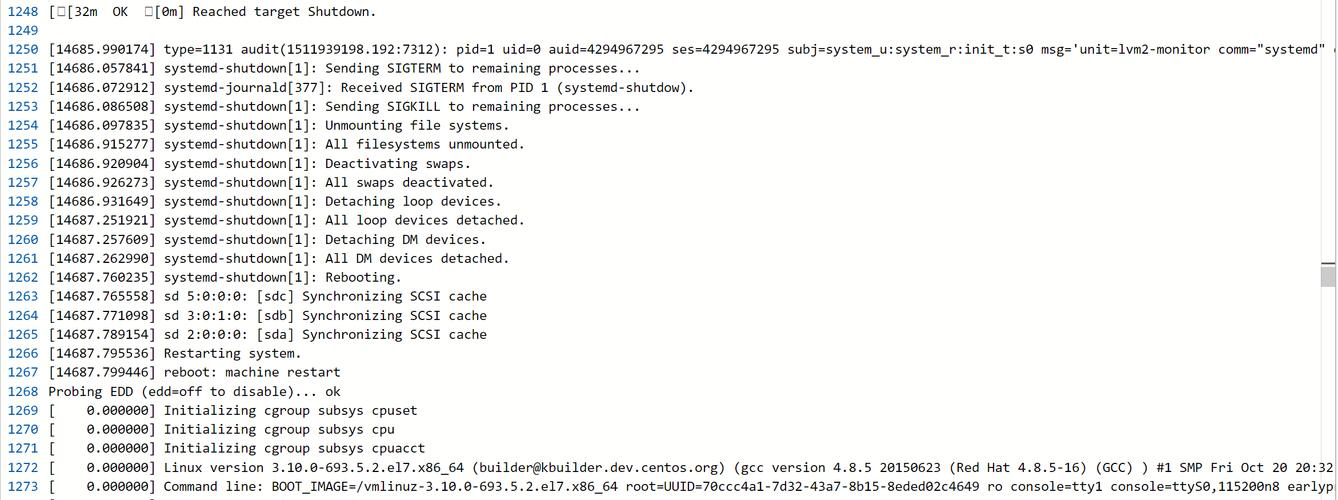
系统最后一次启动日志 (journalctl)
journalctl -b -1 # 查看上一次启动的完整日志
重点关注崩溃时间点附近标记为
CRITICAL或EMERG级别的条目,以及包含kernel panic、Oops、segfault等关键字的记录。内核环形缓冲区 (dmesg)
dmesg -T | grep -i -E "error|warn|fail|panic|oops" # 带时间戳的关键信息筛选
系统崩溃前的最后瞬间信息常留在这里,尤其是硬件错误或驱动故障线索。
系统消息日志 (/var/log/messages)
grep -i "kernel" /var/log/messages* # 搜索内核相关记录
包含内核消息、服务状态变化及硬件事件的综合记录。
特定硬件错误日志
- mcelog: 记录服务器级硬件的内存和CPU错误(需安装并运行服务)。
- hpasmcli/dell_srvadmin: 品牌服务器硬件健康状态专有工具。
解读关键日志条目示例
遇到系统崩溃,日志中常出现这些关键线索:
内核恐慌 (Kernel Panic):
Kernel panic - not syncing: Fatal exception in interrupt表明内核遇到无法恢复的致命错误,立即停止运行,常见于硬件故障、关键驱动崩溃或内存损坏。
硬件错误 (Hardware Error):
[Hardware Error]: Machine check events logged
[Hardware Error]: CPU 0: Machine Check: 0 Bank 5: bea0000000000108
明确指向CPU、内存或其他硬件组件故障,需要结合
mcelog --ascii解析具体错误。空指针引用 (NULL Pointer Dereference):
BUG: unable to handle kernel NULL pointer dereference at 0000000000000000通常由存在缺陷的内核模块或驱动引起,导致内核访问非法内存地址。
进程崩溃 (Segfault / Oops):
general protection fault: 0000 [#1] SMP PTI
Call Trace:
 [] ? some_kernel_function+0xab/0xcd
内核态程序发生严重错误(如内存越界),可能触发系统不稳定或崩溃。
Oops消息包含调用堆栈,是定位问题代码的关键。资源耗尽 (Out of Memory - OOM Killer):
Out of memory: Killed process 1234 (some_process) ...系统内存严重不足时,内核强制终止占用大量内存的进程,若关键进程被终止,可能导致连锁故障。
常见崩溃诱因与排查方向
硬件层面:
- 内存故障: 最普遍根源,使用
memtester或厂商诊断工具进行长时间测试。 - CPU过热/故障: 检查
/sys/class/thermal/下温度,清理散热器。 - 磁盘问题:
smartctl -a /dev/sdX查看SMART健康信息,检查dmesg中的I/O错误。 - 电源不稳: 服务器检查电源冗余状态,台式机考虑电源功率是否充足。
- 其他外设/扩展卡: 尝试最小化硬件配置测试。
- 内存故障: 最普遍根源,使用
软件层面:
- 内核缺陷/不兼容: 特定内核版本存在已知Bug,尝试升级到稳定分支最新版或降级到更稳定版本。
- 内核模块/驱动问题: 特别是显卡驱动、存储驱动(RAID/HBA)、网络驱动(尤其10G/IB),查看崩溃堆栈是否指向特定模块。
- 文件系统损坏: 强制断电易导致此问题,使用
fsck检查和修复(需卸载分区或使用Live CD)。 - 关键服务/守护进程崩溃: 分析服务自身日志(如
/var/log/下的应用日志)。 - 过度超频: 服务器环境严禁超频,桌面环境需恢复默认频率测试。
高效分析与诊断工具
- journalctl: Systemd的核心日志工具,支持精细过滤和时间范围查询。
- dmesg: 直接读取内核环缓冲区,获取最新、最原始的内核消息。
- mcelog: 解码并报告x86机器检查异常(MCE),是诊断服务器硬件故障的利器。
- coredumpctl: 管理系统生成的核心转储文件,结合
gdb可进行崩溃进程的深度调试。 - sysstat (
sar): 查看崩溃发生前的历史资源(CPU、内存、IO、网络)使用情况,判断是否存在资源瓶颈。 - tuned / ktune: 检查是否应用了不合适的性能优化配置。
预防与最佳实践建议
- 保持系统更新: 定期
yum update应用安全补丁和稳定性修复,特别关注内核更新。 - 稳定内核选择: 生产环境优先选择发行版提供且经过充分测试的
kernel-lt(长期支持)版本。 - 硬件监控预警: 部署Zabbix、Nagios等监控工具,实时跟踪温度、风扇转速、RAID状态、SMART值等关键硬件指标,设置告警阈值。
- 内存压力测试: 新服务器上线或更换内存后,务必进行严格的
memtester测试(通常持续24小时以上)。 - 日志集中管理: 配置
rsyslog或journald将关键日志转发到专用日志服务器,避免因本地磁盘故障丢失关键线索。 - 谨慎选择内核参数: 修改
/etc/sysctl.conf前充分了解参数含义,并先在测试环境验证。 - 关键更新前备份: 进行重大内核或驱动升级前,确保有可回退的备份或快照。
理解并熟练分析CentOS的崩溃与重启日志,是系统管理员维护服务器稳定运行的基石能力,每一次异常关机都是系统发出的明确警示,耐心解读这些日志信息,结合硬件诊断和软件更新,才能有效解决问题根源,保持警惕性、建立完善的监控机制、遵循稳定的配置策略,将极大提升关键业务系统的可靠性,日志不会说谎,关键在于我们是否懂得倾听它传达的信息。


