CentOS安装选包指南:精准配置你的系统基石
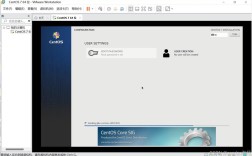
当你启动CentOS安装程序,顺利通过语言、时区、分区等步骤后,一个关键界面将决定系统未来的核心功能与性能表现——软件包选择,这个环节的选择直接影响系统安全性、资源占用以及后续运维的便捷性,理解不同选项的意义,能帮助你构建更高效、更稳定的服务器或工作站环境。
核心选择:安装源与软件环境
-
安装源确认:
- 本地介质: 通常指你使用的安装光盘或U盘,安装程序会自动检测并列出可用介质。
- 网络位置: 如HTTP、HTTPS、FTP、NFS。强烈建议配置网络安装源(即使是本地安装后),便于后续获取安全更新和额外软件包,确保网络畅通并正确输入源地址。
-
软件选择:
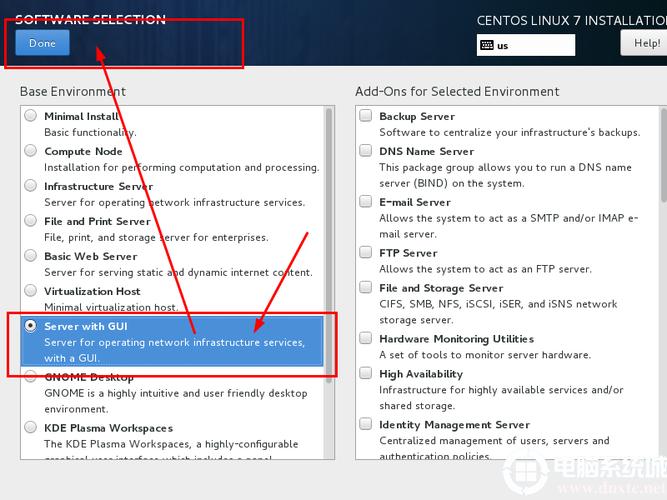
- 环境基础: 这是选包的核心区域,CentOS 提供了几个预设的环境组合:
- 最小安装: 仅包含运行一个基础命令行系统所需的最少包。这是生产服务器、容器基础镜像或追求极致精简与安全的首选。 没有图形界面,没有多余服务,攻击面最小,资源消耗最低,后续需要任何功能都需通过
yum或dnf手动安装。 - 带GUI的服务器: 在“服务器”环境基础上,增加了图形界面(GNOME),适合需要图形化管理工具或运行特定图形应用的管理员工作站,但不推荐用于纯粹的生产服务器,图形界面会引入额外资源消耗和安全风险。
- 服务器: 包含运行网络服务(如Web、数据库、文件服务器)所需的核心包组,但不包含图形界面,比“最小安装”更“开箱即用”一些,但仍相对精简。
- 工作站: 面向桌面用户或开发者,包含图形界面(GNOME)、办公软件、开发工具和多媒体支持,适合个人电脑或开发环境。
- 虚拟化主机: 专为运行虚拟机(KVM)设计,包含必要的虚拟化工具(libvirt, virt-manager等)和优化。
- 定制: 最灵活的选择,允许你完全自主地勾选或取消具体的包组和单个包,适合有明确需求或需要高度定制化的用户。
- 最小安装: 仅包含运行一个基础命令行系统所需的最少包。这是生产服务器、容器基础镜像或追求极致精简与安全的首选。 没有图形界面,没有多余服务,攻击面最小,资源消耗最低,后续需要任何功能都需通过
- 环境基础: 这是选包的核心区域,CentOS 提供了几个预设的环境组合:
深入定制:勾选所需功能
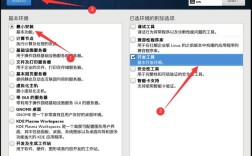
选择“定制”或在选定基础环境后点击“附加选项”,你将进入详细的包组选择界面:
-
左侧区域 - 包组分类:
- 基本环境: 对应你之前选择的“最小安装”、“服务器”等大类,这里可以微调或更换基础环境。
- 附加组: 这是功能扩展的核心区域,包含众多按功能划分的包组:
- 兼容性库: 如
Compatibility Libraries(老版本兼容库),Legacy UNIX Compatibility(传统UNIX兼容),除非运行老旧软件,否则通常不需要。 - 开发工具: 极其重要! 包含编译器(gcc)、调试器(gdb)、版本控制(git)、内核头文件等。强烈建议服务器管理员或任何需要进行编译、调试、安装非标准软件的用户勾选
Development Tools。Development Libraries也常被需要。 - 图形化管理工具: 如
Graphical Administration Tools,提供图形化系统配置工具,如果选择了图形界面环境,这些通常会自动包含。 - 安全性工具: 如
Security Tools,包含一些基本的安全扫描和加固工具(如scap-workbench,rng-tools),值得考虑。 - 系统管理工具: 如
System Administration Tools,包含更多命令行和图形化管理工具(如cockpit- 基于Web的管理界面),对管理员很有帮助。 - 虚拟化: 如
Virtualization Host,Virtualization Client,Virtualization Tools,如果计划使用KVM虚拟化,需勾选Virtualization Host。 - 网络服务器: 如
Web Server(Apache, 相关模块),Windows File Server(Samba),按需选择。 - 数据库服务器: 如
MariaDB Database Server,PostgreSQL Database Server,注意:直接安装数据库服务可能不如后续单独配置灵活和安全。 - 桌面环境: 如
GNOME,KDE Plasma Workspaces,Xfce,如果选择了“工作站”或“带GUI的服务器”,GNOME通常默认勾选,可在此更换轻量级桌面如Xfce。 - 应用程序: 如
Office Suite and Productivity(LibreOffice),Printing Client(打印客户端),Internet Applications(浏览器等),桌面用户按需选择。
- 兼容性库: 如
-
右侧区域 - 包组详情:
- 选中左侧一个包组,右侧会显示该组包含的具体软件包列表。
- 你可以展开查看所有包,并手动取消勾选组内你明确不需要的单个包,在
Web Server组里,你可能不需要所有Apache模块,可以去掉不用的。 - “可选包”按钮: 点击后,会列出该包组推荐但默认不安装的额外相关包,仔细查看,按需勾选。
关键策略与建议
- “最小化”是黄金准则: 对于生产服务器,坚持最小安装原则,只安装运行服务绝对必需的包,每增加一个不必要的包,就多一份潜在的安全漏洞和资源消耗,图形界面在生产服务器上通常是禁忌。
- 必备开发工具: 即使是最小安装,强烈建议在安装时就勾选
Development Tools和Development Libraries组,缺少编译器和基础库,后续安装许多软件(如通过源码编译、或某些第三方仓库)会遇到巨大阻碍,需要回头安装大量依赖,非常麻烦。 - 按角色选择基础环境:
- Web/Database/File服务器: 首选
最小安装+ 手动添加Development Tools+ 按需添加Web Server/MariaDB/Windows File Server等特定服务组。 - 虚拟化主机: 选择
虚拟化主机环境,或最小安装+Virtualization Host+Development Tools。 - 管理员工作站/开发机: 选择
工作站环境,或最小安装+带GUI的服务器+ 勾选Development Tools及其他开发/桌面所需组。 - 容器/Docker宿主机:
最小安装+Development Tools(部分容器工具依赖) 是最精简高效的选择。
- Web/Database/File服务器: 首选
- 利用“定制”实现精准控制: 不要害怕使用“定制”选项,它让你完全掌控安装内容,先选择一个接近的基础环境(如“最小安装”或“服务器”),然后进入“附加选项”仔细勾选你确信需要的包组,并检查右侧的详细包列表。
- 网络源至关重要: 务必配置有效的网络安装源(如官方镜像或本地镜像),这不仅影响安装时可选包的实时获取,更重要的是确保系统安装完成后能立即接收安全更新。
- 考虑Cockpit: 对于新手管理员或需要便捷远程管理的场景,勾选
System Administration Tools组中的Cockpit是一个不错的起点,它提供了基于Web的轻量级管理界面。
最终决策点: 面对选包界面,务必明确你的系统核心用途,是承载关键业务的生产服务器?是运行虚拟化的宿主机?是开发者日常工作的桌面?还是学习实验的沙盒?清晰的目标是做出明智选包决策的唯一依据。 生产环境恪守最小化,开发测试环境则需备齐工具链,安装前的深思熟虑,将极大减少后续维护的麻烦,为系统稳定高效运行打下坚实基础。