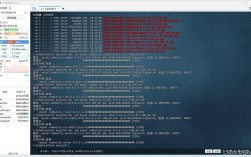
排查CentOS上MySQL重启失败的实战指南
深夜告警响起,屏幕闪烁着刺眼的红字:“MySQL服务异常停止”,你深吸一口气,执行了熟悉的 sudo systemctl restart mysqld,命令提示符无情地停滞,紧接着是冰冷的报错信息:“Job for mysqld.service failed...” 重启失败!面对生产环境的数据库宕机,每一秒都异常煎熬,作为长期与Linux服务器打交道的运维者,我深知这种时刻的焦灼,下面分享排查CentOS下MySQL重启失败的完整思路和解决方案。
第一步:锁定关键线索 - 深入解析日志 MySQL的日志文件是故障诊断的灯塔,立刻查看错误日志,这是定位问题的黄金起点:

# 定位MySQL错误日志路径 (通常位置)
sudo grep 'log-error' /etc/my.cnf
sudo grep 'log-error' /etc/mysql/my.cnf
# 若未配置,查看默认位置或系统日志
sudo journalctl -u mysqld -xe --no-pager | tail -n 100
sudo tail -100 /var/log/mysqld.log
重点关注的致命错误类型:
配置文件语法错误 (Configuration Syntax Error):
- 日志特征:
mysqld: [ERROR] Found option without preceding group in config file /etc/my.cnf at line X!或mysqld: unknown variable 'innodb-buffer-pool-instances=16' - 原因:
my.cnf或包含的配置文件存在拼写错误、选项放错位置、缺少分组头(如[mysqld])、使用了MySQL版本不支持的参数。 - 解决方案:
- 使用
mysqld --verbose --help验证参数名有效性。 - 运行
mysqld --defaults-file=/etc/my.cnf --validate-config(MySQL 5.7+) 专门检查配置文件语法。 - 逐行检查
my.cnf,特别注意修改过的行和!includedir包含的文件。
- 使用
- 日志特征:
数据目录/文件权限问题 (Permissions Denied):
- 日志特征:
mysqld: [ERROR] Could not open file '/var/log/mysql/error.log' for error logging: Permission denied或mysqld: [ERROR] InnoDB: Operating system error number 13 in a file operation.通常伴随Permission denied。 - 原因: MySQL进程(通常是
mysql用户)对数据目录 (datadir)、日志文件、套接字文件、PID文件或tmpdir缺少读写权限或所有权不正确。 - 解决方案:
- 确认
datadir位置:grep 'datadir' /etc/my.cnf - 递归修复所有权和权限 (谨慎操作!确保目录正确):
sudo chown -R mysql:mysql /var/lib/mysql  # 常见datadir
sudo chmod -R 750 /var/lib/mysql          # 推荐权限
- 检查SELinux状态:
sestatus,若为Enforcing,尝试临时禁用sudo setenforce 0看是否解决,如解决,需永久调整策略或使用semanage和restorecon修复上下文:sudo semanage fcontext -a -t mysqld_db_t "/var/lib/mysql(/.*)?" sudo restorecon -Rv /var/lib/mysql
- 确认
- 日志特征:
端口冲突 (Port Already in Use):
- 日志特征:
mysqld: [ERROR] Do you already have another mysqld server running on port: 3306?或Can't start server: Bind on TCP/IP port: Address already in use. - 原因: 另一个进程(可能是僵尸
mysqld或其他软件)占用了MySQL配置的端口(默认3306)。 - 解决方案:
- 查找占用端口的进程:
sudo ss -tulpn | grep ':3306'或sudo netstat -tulpn | grep ':3306' - 终止冲突进程 (确认非关键服务后):
sudo kill <PID>或sudo kill -9 <PID> - 若需保留其他服务,考虑修改MySQL端口(需调整应用连接配置)。
- 查找占用端口的进程:
- 日志特征:
内存不足 (Insufficient Memory):
- 日志特征: 可能没有明确“内存不足”错误,而是
mysqld进程被OOM killer终止,查看系统日志:grep -i kill /var/log/messages或dmesg | grep -i kill,常出现Killed process mysqld记录。 - 原因: 服务器物理内存或交换空间不足,内核
OOM killer终止了消耗内存最多的进程(通常是MySQL)。 - 解决方案:
- 优化MySQL内存参数 (
innodb_buffer_pool_size,key_buffer_size等),确保总和小于可用物理内存。 - 增加服务器物理内存或交换空间 (
swap)。 - 检查其他消耗内存的进程,酌情优化或迁移。
- 优化MySQL内存参数 (
- 日志特征: 可能没有明确“内存不足”错误,而是
表损坏或引擎恢复失败 (Table Corruption / Engine Recovery Failure):

- 日志特征: 启动过程中出现大量
InnoDB:错误,提示特定表空间文件损坏、日志文件问题或恢复失败,InnoDB: Database page corruption on disk or a failed file read.或InnoDB: The log sequence number in ibdata files does not match. - 原因: 服务器异常断电、磁盘故障、文件系统错误、
mysqld崩溃导致数据/日志文件不一致。 - 解决方案 (风险较高,操作前务必备份数据!):
- 尝试强制恢复模式:在
[mysqld]配置段添加innodb_force_recovery = 1(从1开始尝试,最大6),启动成功后,立即导出所有数据 (mysqldump),然后移除该参数,重建数据目录并重新导入数据,这是最后手段! - 使用
innochecksum检查.ibd文件。 - 考虑从最近的可靠备份恢复。
- 尝试强制恢复模式:在
- 日志特征: 启动过程中出现大量
进阶排查与实用技巧
systemctl status信息:sudo systemctl status mysqld -l输出的Active:状态和Process:退出码是重要线索,退出码1通常是通用错误,需结合日志;exit code 137常表示被OOM killer杀死;exit code 139可能涉及段错误(内存访问违规)。- 安全启动模式 (
--skip-grant-tables): 如果怀疑权限表损坏导致无法启动,可以在[mysqld]配置段暂时添加skip-grant-tables,启动后修复权限表 (mysql_upgrade或直接修改mysql.user),完成后务必移除该选项并重启! - 资源限制 (
ulimit): 检查操作系统对mysql用户的资源限制(打开文件数、进程数等):ulimit -a,可在/etc/security/limits.conf或systemd service file(添加LimitNOFILE=65535等) 中调整。 strace追踪系统调用: 在极难诊断的情况下,使用sudo strace -f -o /tmp/mysqld_strace.log /usr/sbin/mysqld --defaults-file=/etc/my.cnf启动,分析日志看进程卡在哪一步系统调用上。- 版本与依赖: 确保
glibc等基础库版本满足MySQL要求,检查是否有未满足的共享库依赖:ldd /usr/sbin/mysqld。
个人观点 数据库服务重启失败,往往不是单一命令就能解决的孤立事件,它像一面镜子,映照出系统配置、资源管理乃至操作规范的潜在问题,每一次故障排除都是对技术深度和耐心的双重考验,与其在报错时慌乱尝试各种重启命令,不如养成精准查看日志的习惯——那里藏着解决问题的真实钥匙,保持配置文件的整洁、权限的严谨、资源的合理分配,并建立可靠的备份机制,这些看似基础的工作,才是确保MySQL稳定运行的真正基石,当服务器再次平稳启动,那份宁静感,便是运维者最大的成就感。