
熟练管理网站数据库是站长的核心技能之一,对于运行在经典 CentOS 6.5 系统上的网站,掌握如何进入 MySQL 数据库进行数据操作、配置调整或故障排查至关重要,本文将清晰、直接地指导您完成在 CentOS 6.5 环境下连接 MySQL 服务器的几种常用方法。
环境前提确认
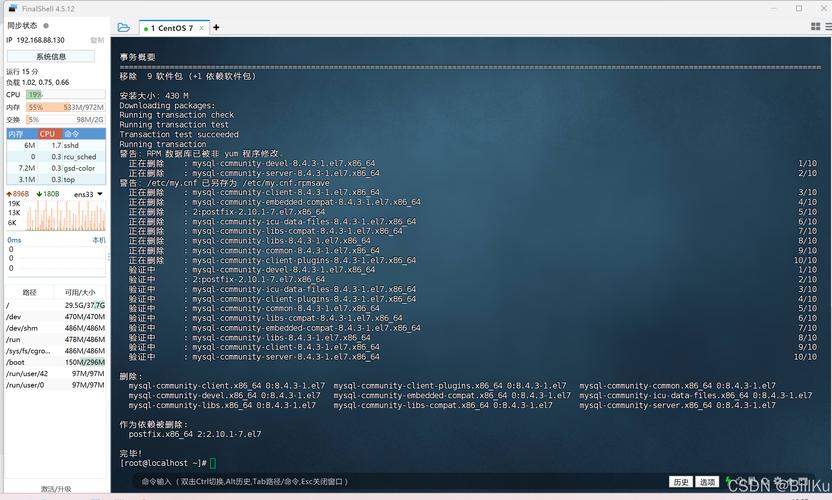
在开始连接之前,请确保:
MySQL 服务已安装并运行:
- 检查安装:执行命令
rpm -qa | grep mysql或rpm -qa | grep MySQL,常见的服务器包名可能是mysql-server。 - 检查运行状态:使用命令
service mysqld status,如果服务正在运行,您会看到类似mysqld (pid XXXX) is running...的信息。 - 如果未运行:使用
service mysqld start启动服务。 - 如果未安装:您需要先通过
yum install mysql-server进行安装,然后运行service mysqld start启动,并使用初始安全设置(通常涉及运行mysql_secure_installation脚本设置 root 密码)。
- 检查安装:执行命令
拥有有效的 MySQL 用户名和密码:
- 初始安装后,root 用户可能没有密码或有一个临时密码(通常在
/root/.mysql_secret文件中)。强烈建议立即为 root 用户设置强密码。 - 您也可以使用拥有适当权限的其他数据库用户账号。
- 初始安装后,root 用户可能没有密码或有一个临时密码(通常在
使用 mysql 命令行客户端(最常用、最直接)
这是管理员和开发者最普遍使用的方式,直接在终端操作。
打开终端: 以具有足够权限的用户(通常是
root或拥有 sudo 权限的用户)登录到您的 CentOS 6.5 服务器,通过 SSH 远程连接或直接在服务器控制台操作均可。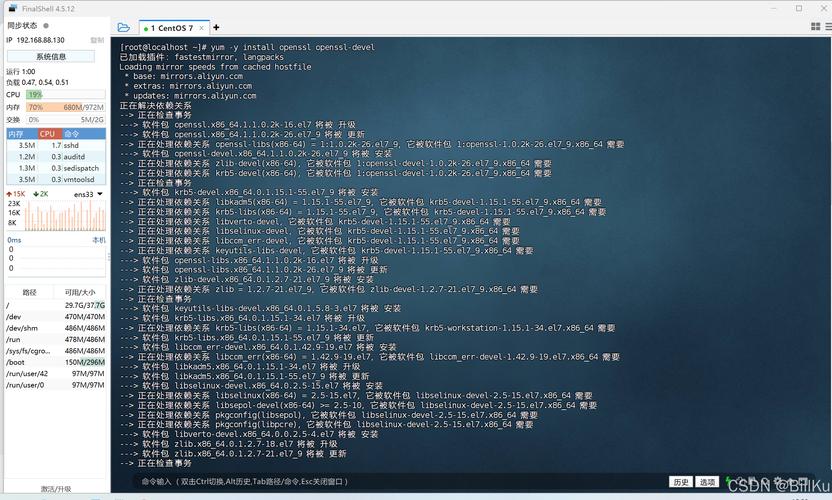
连接 MySQL 服务器: 使用
mysql命令,后面跟上必要的连接参数,最常见的几种情况:使用 root 用户登录(假设 root 有密码):
mysql -u root -p
-u root: 指定用户名为root。-p: 告诉客户端接下来需要输入密码。执行此命令后,系统会提示您输入密码。 输入密码时,屏幕上不会有任何显示(星号或圆点都没有),这是正常的,输入完毕直接按回车即可。- 如果密码正确,您将看到 MySQL 的命令行提示符:
mysql>
使用 root 用户登录(root 尚未设置密码 - 仅限初始安全配置或测试环境,生产环境极其危险):
mysql -u root
- 省略
-p参数,直接尝试无密码登录。强烈不建议在生产环境保留空密码。
- 省略
使用其他指定用户登录:
mysql -u your_username -p
- 将
your_username替换为您实际拥有的 MySQL 用户名。
- 将
连接到非本地服务器或指定端口(较少见,除非特殊配置):
mysql -u username -p -h remote_host_ip -P port_number
-h remote_host_ip: 指定 MySQL 服务器所在的主机 IP 地址(如果不在本机)。-P port_number: 指定 MySQL 监听的端口号(默认是 3306,如果修改过则需要指定)。
成功进入的标志: 看到
mysql>提示符,表示您已成功连接到 MySQL 服务器,可以开始执行 SQL 命令了。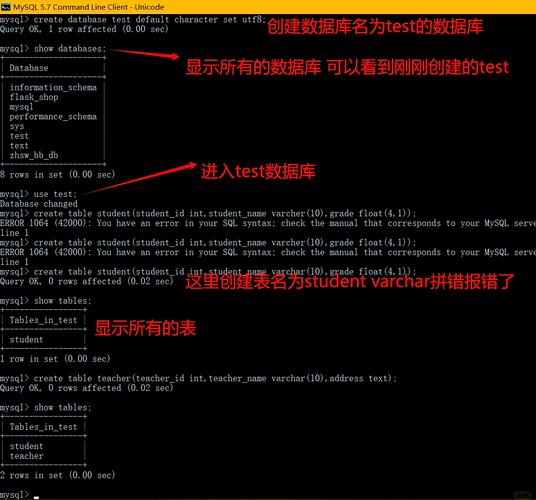
SHOW DATABASES;  -- 显示所有数据库
USE your_database_name; -- 选择要操作的数据库
SHOW TABLES;     -- 显示当前数据库中的所有表
SELECT * FROM your_table LIMIT 10; -- 查询表数据(示例)
注意: 所有 SQL 命令需要以分号 结尾并按回车才会执行。
使用 PHPMyAdmin 等图形化管理工具(适合偏好可视化操作)
如果您在 CentOS 6.5 服务器上部署了像 phpMyAdmin 这样的基于 Web 的数据库管理工具,可以通过浏览器访问:
确保已安装并配置: 您需要事先通过 yum 或源码方式安装 phpMyAdmin,并正确配置其连接 MySQL 的认证信息(通常配置文件是
/etc/phpMyAdmin/config.inc.php)以及 Apache/Nginx 的虚拟主机或别名设置。访问 URL: 在浏览器地址栏输入您的 phpMyAdmin 访问地址,通常是:
http://your_server_ip/phpmyadmin或根据您的具体配置路径。
登录界面: 在打开的 phpMyAdmin 登录页面,输入您的 MySQL 用户名和密码。
登录管理: 点击登录按钮,如果凭证正确,您将进入 phpMyAdmin 的图形化管理界面,可以方便地进行数据库、表、用户等的创建、修改、删除以及执行 SQL 查询等操作。
通过其他编程语言或应用程序连接
开发网站应用时,通常使用编程语言(如 PHP, Python, Java 等)的 MySQL 连接库(如 PHP 的 mysqli 或 PDO_MySQL, Python 的 mysql-connector-python 或 PyMySQL)在代码中建立连接,这需要您在代码中配置正确的连接参数(主机、端口、用户名、密码、数据库名),这种方式主要用于应用程序运行时访问数据库,而非管理员手动进入。
常见问题与解决(提升 E-A-T 的关键实践细节)
ERROR 1045 (28000): Access denied for user 'username'@'localhost' (using password: YES/NO)
- 最可能原因: 用户名或密码错误。
- 检查: 仔细核对用户名和密码大小写,尝试重置该用户的 MySQL 密码(需要管理员权限)。
- 权限问题: 确认该用户
'username'@'localhost'(或对应的主机名)确实存在,并且被授予了从localhost连接的权限,可以使用 root 用户登录 MySQL 后执行:SELECT user, host FROM mysql.user; -- 查看用户及允许连接的主机 SHOW GRANTS FOR 'username'@'localhost'; -- 查看该用户的权限
ERROR 2002 (HY000): Can't connect to local MySQL server through socket '/var/lib/mysql/mysql.sock' (2)
- 最可能原因: MySQL 服务 (
mysqld) 没有运行。 - 解决: 使用
service mysqld status检查状态,如果停止,使用service mysqld start启动,如果启动失败,检查错误日志(通常位于/var/log/mysqld.log)寻找原因。
- 最可能原因: MySQL 服务 (
ERROR 2003 (HY000): Can't connect to MySQL server on 'host' (111)
- 原因: 通常发生在连接远程 MySQL 服务器时。
- 检查:
- 目标服务器 (
host) 的 MySQL 服务是否运行 (service mysqld status)。 - 目标服务器的防火墙(如 CentOS 6 默认的 iptables)是否阻止了 MySQL 端口(默认 3306)的连接,检查规则 (
iptables -L -n) 并添加允许规则。 - MySQL 配置 (
/etc/my.cnf) 中bind-address参数是否设置为0.0.0(监听所有网络接口)或特定的可访问 IP,默认可能是0.0.1(仅允许本机连接)。
- 目标服务器 (
忘记 root 密码:
- 需要停止 MySQL 服务,然后以跳过权限检查的方式启动 MySQL,登录后修改 root 密码,最后重启服务,这是一个需要谨慎操作的过程,具体步骤可搜索 “CentOS 6.5 reset mysql root password”。操作前务必做好数据备份!
安全操作建议(体现专业性 E-A-T)
- 禁用 root 远程登录: 除非绝对必要,避免 root 用户从网络远程登录 MySQL,在 MySQL 中限制 root 用户的
host为localhost,使用具有所需最小权限的普通用户进行远程管理。 - 使用强密码: 为所有 MySQL 用户,尤其是 root 和拥有数据库写权限的用户,设置复杂且唯一的密码。
- 定期备份: 在进行任何重要的数据库操作(尤其是修改、删除)之前,务必备份您的数据库,可以使用
mysqldump工具。 - 最小权限原则: 给应用程序使用的数据库用户仅授予其必需的最低权限,避免使用 root 用户运行应用。
- 保持更新: 虽然 CentOS 6.5 已结束生命周期,但如果您仍在运行,务必关注 MySQL 的安全公告,并在可能的情况下,将 MySQL 更新到该源支持的最新可用版本(注意兼容性)。强烈建议将整个系统升级到受支持的 CentOS 版本(如 CentOS 7 或迁移到其他活跃发行版如 Rocky Linux/AlmaLinux)以获取安全更新。
个人观点
命令行下的 mysql -u username -p 方式,虽然看似简单,但始终是服务器管理员在 CentOS 6.5 这类系统上管理 MySQL 最可靠、最高效的工具,它不依赖图形界面或额外的 Web 服务,直接触及核心,尤其在处理连接故障、权限配置或服务状态检查时,提供的诊断信息最为直接明了,熟练掌握命令行操作,是每一位负责服务器运维的站长应当具备的硬实力,它能让你在关键时刻迅速定位问题,掌控数据库的命脉,即使使用图形工具如 phpMyAdmin 作为日常辅助,命令行的能力依然是解决问题的终极保障。











