CentOS 6.4 安装与配置 ProFTPD 服务器详细指南
在 CentOS 6.4 系统上部署一个稳定、安全的 FTP 服务器,是许多网站管理员管理文件传输的基础需求,以下步骤清晰展示了使用 ProFTPD 完成此任务的完整流程:
前期系统准备
更新系统:

yum update -y
确保系统软件包处于最新状态,获取安全补丁和稳定性修复。
配置防火墙 (iptables): CentOS 6.4 默认使用 iptables,编辑配置文件:
vi /etc/sysconfig/iptables
在
:OUTPUT ACCEPT [0:0]规则块下方添加,允许 FTP 控制和数据端口:-A INPUT -m state --state NEW -m tcp -p tcp --dport 21 -j ACCEPT -A INPUT -m state --state NEW -m tcp -p tcp --dport 60000:61000 -j ACCEPT # 用于被动模式端口范围保存退出 (
:wq),重启防火墙使规则生效:service iptables restart
关闭 SELinux (临时/永久): FTP 与 SELinux 策略可能存在冲突,临时关闭:
setenforce 0
如需永久关闭,编辑
/etc/selinux/config,设置SELINUX=disabled(需重启生效)。重要提示: 生产环境建议学习并配置 SELinux 策略,而非直接禁用。
安装 ProFTPD 服务器
安装软件包: 通过 EPEL 仓库获取 ProFTPD:
yum install epel-release -y
yum install proftpd proftpd-utils -y
启动服务并设置开机自启:
service proftpd start
chkconfig proftpd on
配置 ProFTPD 核心功能
主配置文件编辑:
vi /etc/proftpd.conf
关键配置修改 (根据需要调整):
- 设置服务器名称:
ServerName "My Secure FTP Server" - 启用被动模式 (Passive Mode): 对于位于防火墙或 NAT 后的服务器尤其重要,找到
# PassivePorts和# MasqueradeAddress部分,修改为:PassivePorts 60000 61000 # 与防火墙开放的端口范围一致 MasqueradeAddress your.server.public.ip # 替换为服务器公网 IP RequireValidShell off # 允许无有效登录 shell 的用户访问 - 限制用户访问目录 (重要安全设置): 在文件末尾添加以下配置,将用户
ftpuser限制在其家目录 (/var/www/mysite):<Directory /var/www/mysite> <Limit ALL> AllowUser ftpuser DenyAll </Limit> </Directory> DefaultRoot ~ ftpuser # 确保用户被锁定在其家目录
- 设置服务器名称:
保存并重启服务:
service proftpd restart
创建专用 FTP 用户
创建系统用户并指定家目录:

useradd -d /var/www/mysite -s /sbin/nologin ftpuser
-d /var/www/mysite: 设置用户家目录 (确保目录已存在且有适当权限)。-s /sbin/nologin: 禁止该用户通过 SSH 登录系统,增强安全性。
设置用户密码:
passwd ftpuser
输入并确认一个强密码。
设置目录所有权与权限 (关键步骤):
chown -R ftpuser:ftpuser /var/www/mysite  # 确保用户拥有目录所有权
chmod -R 755 /var/www/mysite  # 设置合理权限,通常目录 755,文件 644
权限说明:
755允许用户读写执行自己的目录,其他用户和组只读执行,具体权限需根据实际需求调整,平衡安全与功能。
连接测试与验证
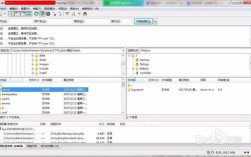
使用 FTP 客户端:
- 主机名/地址: 服务器 IP 或域名
- 端口: 21 (默认)
- 用户名:
ftpuser - 密码: 设定的密码
- 连接模式: 尝试 主动 (Port) 和 被动 (Passive/PASV) 模式,确保两者均能成功登录、列出目录、上传下载文件。
检查日志: 查看 ProFTPD 日志以排查问题:
tail -f /var/log/proftpd/proftpd.log # 或 /var/log/messages
安全加固与维护建议
- 定期更新: 使用
yum update proftpd保持软件最新。 - 强密码策略: 强制执行复杂密码规则。
- 用户隔离: 严格遵守
DefaultRoot或chroot配置,防止用户越权访问。 - 最小权限原则: FTP 用户仅拥有完成工作所需的最低权限,避免使用 root。
- 考虑 FTPS: 对于敏感数据传输,强烈建议配置 ProFTPD 支持 SSL/TLS (FTPS),加密传输过程。
- 日志监控: 定期审查 FTP 日志,监控异常登录或文件操作。
- 备份配置: 修改配置文件前进行备份。
掌握 CentOS 6.4 上 FTP 服务器的部署与管理,是高效处理站点文件的基础,清晰的配置步骤、严格的权限控制以及对安全风险的持续关注,才能确保服务的长期可靠运行,为网站维护工作提供坚实的支持,务必在正式环境应用前进行充分测试,理解每项配置的作用与潜在影响。
关键提示: 本文示例中的密码
YourStrongPassword!、IP 地址your.server.public.ip以及目录/var/www/mysite仅为演示,实际操作中必须替换为符合你环境要求的具体值,防火墙规则修改、SELinux 状态调整和目录权限设置直接影响系统安全,操作需谨慎。