CentOS 系统启用图形桌面与运行 Windows 应用指南
许多习惯了 Windows 直观操作的用户初次接触 CentOS 这类 Linux 服务器系统时,面对命令行界面(Terminal)可能会感到无从下手,服务器环境追求稳定与效率,默认不安装图形界面,但当你确实需要在 CentOS 上获得类似 Windows 的桌面体验,或者运行必要的 Windows 程序时,完全可以通过安全可靠的方式实现,本文将清晰指引你完成这一过程。
为 CentOS 服务器启用图形桌面环境
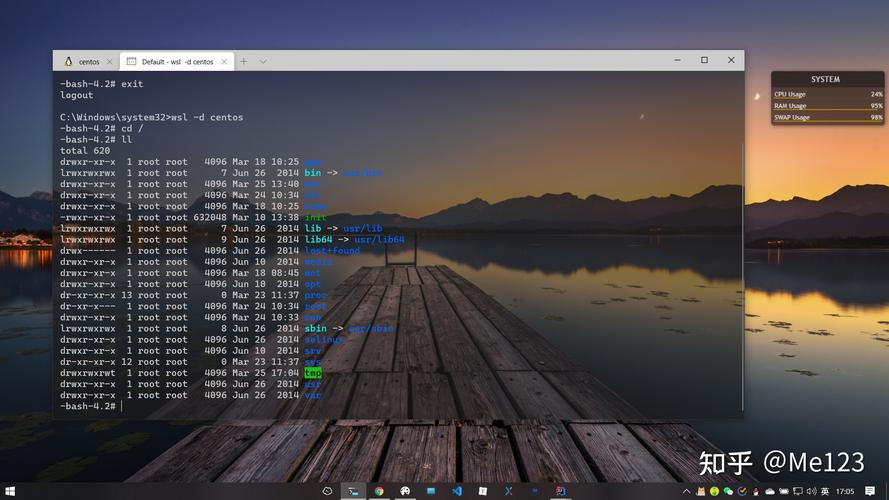
CentOS 本身拥有强大且可定制的图形桌面环境,最常见的是 GNOME 和 KDE Plasma,启用步骤如下:
连接服务器与系统更新:
- 使用 SSH 客户端(如 PuTTY, SecureCRT 或终端)连接到你的 CentOS 服务器,确保使用具备管理员权限的账户(通常是
root或sudo用户)。 - 执行系统更新命令,确保软件源和现有软件包都是最新的:
sudo yum update -y
- 使用 SSH 客户端(如 PuTTY, SecureCRT 或终端)连接到你的 CentOS 服务器,确保使用具备管理员权限的账户(通常是
安装桌面环境组:
- 安装 GNOME (推荐,CentOS 默认):
sudo yum groupinstall "GNOME Desktop" -y
- 安装 KDE Plasma (替代选择):
sudo yum groupinstall "KDE Plasma Workspaces" -y
- 这个安装过程可能需要一些时间,取决于网络速度和服务器性能,耐心等待完成。
- 安装 GNOME (推荐,CentOS 默认):
设置默认启动目标:
- 安装完成后,需要告诉系统下次启动时进入图形界面而非命令行,执行命令:
sudo systemctl set-default graphical.target
- 安装完成后,需要告诉系统下次启动时进入图形界面而非命令行,执行命令:
安装必要工具(可选但推荐):
- 图形化管理工具: 安装 GNOME 的优化工具或 KDE 的系统设置组件,方便后续配置:
# 对于 GNOME
sudo yum install gnome-tweak-tool -y
# 对于 KDE (通常已包含在组安装中)
- 中文支持(如需):
sudo yum groupinstall "Chinese Support" -y
- 图形化管理工具: 安装 GNOME 的优化工具或 KDE 的系统设置组件,方便后续配置:
启动图形界面:
- 立即启动: 如果当前已通过物理控制台或支持图形传输的远程连接(如 VNC),可以立即启动 GUI:
sudo systemctl start graphical.target
- 重启生效: 最可靠的方式是重启服务器:
sudo reboot
- 重启后,系统将显示熟悉的图形登录界面,输入用户名和密码即可进入 CentOS 桌面。
- 立即启动: 如果当前已通过物理控制台或支持图形传输的远程连接(如 VNC),可以立即启动 GUI:
重要提示: 在服务器上启用图形界面会显著增加内存和 CPU 资源消耗,请务必评估服务器硬件资源是否充足,并仅在确实需要时启用,生产环境的核心服务器通常建议保持最小化安装。
远程连接 CentOS 图形桌面
通过物理显示器操作服务器往往不现实,更常见的需求是从本地 Windows 电脑远程访问 CentOS 桌面,推荐使用以下协议:
VNC (Virtual Network Computing):
- CentOS 端安装配置:
sudo yum install tigervnc-server -y  # 安装 TigerVNC 服务器
vncpasswd                           # 为当前用户设置 VNC 密码
sudo cp /lib/systemd/system/vncserver@.service /etc/systemd/system/vncserver@:1.service
sudo sed -i 's/<USER>/你的用户名/g' /etc/systemd/system/vncserver@:1.service # 替换为你的用户名
sudo systemctl daemon-reload
sudo systemctl enable vncserver@:1.service
sudo systemctl start vncserver@:1.service
- 配置防火墙: 开放 VNC 默认端口 5901 (或你配置的端口):
sudo firewall-cmd --permanent --add-port=5901/tcp
sudo firewall-cmd --reload
- Windows 端连接: 在 Windows 电脑上安装 VNC 客户端(如 RealVNC, TightVNC, TigerVNC Viewer),输入服务器 IP 地址和端口(
168.1.100:1或168.1.100:5901),输入设置的 VNC 密码即可连接。
- CentOS 端安装配置:
Xrdp (使用熟悉的 Windows 远程桌面协议):
- CentOS 端安装配置:
sudo yum install epel-release -y      # 启用 EPEL 仓库
sudo yum install xrdp -y             # 安装 Xrdp
sudo systemctl enable xrdp --now     # 启动并设置开机自启
- 配置防火墙: 开放 RDP 默认端口 3389:
sudo firewall-cmd --permanent --add-port=3389/tcp
sudo firewall-cmd --reload
- Windows 端连接: 直接在 Windows 上使用内置的“远程桌面连接”程序(
mstsc.exe),输入 CentOS 服务器的 IP 地址,使用你的 CentOS 系统用户名和密码登录,Xrdp 会将你连接到默认的 GNOME 或 KDE 会话。
- CentOS 端安装配置:
在 CentOS 上运行 Windows 应用程序
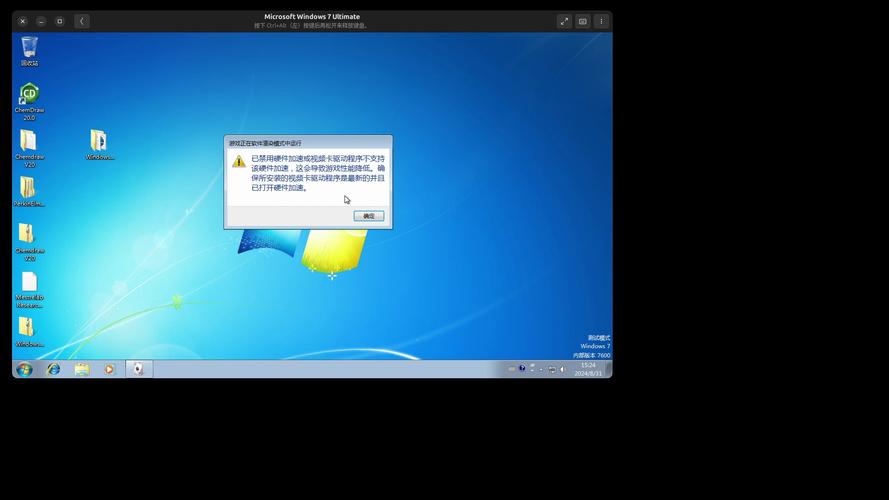
虽然 CentOS 桌面提供了类似 Windows 的操作体验,但直接运行 .exe 程序仍需额外工具,主要方案有:
Wine (Wine Is Not an Emulator):
- 这是一个兼容层,能在 Linux 上直接运行许多 Windows 程序(非所有程序)。
- 安装 Wine (CentOS 7/8):
sudo yum install epel-release
sudo yum install wine
- 使用: 通常右键点击
.exe文件选择“用 Wine Windows Program Loader 打开”,或在终端中运行wine /path/to/program.exe,首次运行会初始化 Wine 配置(模拟一个 Windows 环境,如 C: 盘),兼容性可通过 WineHQ AppDB 查询,图形化管理工具winetricks可帮助安装常用依赖(如 .NET Framework, DirectX)。
虚拟机 (Virtual Machine):
- 这是兼容性最好、最彻底的方案,在 CentOS 桌面环境下安装如 VirtualBox 或 KVM/QEMU (配合 virt-manager 图形界面) 等虚拟机软件。
- 在虚拟机中安装一个完整的 Windows 操作系统(需合法授权)。
- 之后,你就可以在这个虚拟机里运行任何 Windows 程序和桌面,体验与物理 Windows 机器几乎一致,性能取决于分配的硬件资源。
选择建议:
- 对于简单的、兼容性好的 Windows 工具(如老版本 Photoshop、某些行业小工具),Wine 是不错选择,资源占用低。
- 对于复杂的、对性能或兼容性要求高的程序(如最新版 Office、大型专业软件、游戏),虚拟机是更可靠、更专业的选择,虽然资源开销大,但能提供原生 Windows 环境。
观点 作为长期管理服务器环境的实践者,我认为在 CentOS 上启用图形界面或运行 Windows 程序,核心在于明确需求与资源权衡,图形界面虽提升操作直观性,却以服务器性能为代价,生产环境务必审慎评估;远程桌面协议(如 Xrdp)提供了实用桥梁;而运行 Windows 应用时,Wine 的轻量与虚拟机的彻底兼容代表了不同层级的解决方案,技术本身是工具,关键在于如何让它们服务于你的实际目标。