在虚拟化环境中高效运行CentOS系统,安装VMware Tools(或对应虚拟化平台的增强工具)不是一项可选操作,而是提升虚拟机性能、改善管理体验的关键步骤,无论您是刚接触虚拟化还是经验丰富的管理员,正确安装这些工具都能带来显著好处,包括更流畅的图形界面、无缝的鼠标集成、文件拖放共享、时间同步以及更优的网络与磁盘性能,本文将详细介绍在CentOS系统上安装VMware Tools的完整流程和注意事项。
为什么必须安装VMware Tools?
在未安装增强工具的情况下,虚拟机操作系统无法充分感知其运行在虚拟化平台之上,这会导致:
- 性能瓶颈: 图形显示依赖低效的模拟驱动,鼠标移动卡顿,整体操作体验不佳。
- 功能缺失: 无法在主机和虚拟机之间直接拖放文件或复制粘贴文本,主机与虚拟机的时间可能不同步造成日志混乱。
- 管理不便: 虚拟机控制台操作受限,某些高级管理功能可能无法使用。 安装VMware Tools(对于其他平台,如VirtualBox是Guest Additions,KVM/QEMU是virtio驱动和qemu-guest-agent)相当于为虚拟机提供了与虚拟化层通信的专用驱动程序和服务,打通了性能与功能的任督二脉。
准备工作至关重要
开始安装前,请确保做好以下准备工作,这是成功的基础:
- 启动并登录CentOS: 确保您的CentOS虚拟机已正常启动,并能以root用户或有sudo权限的用户登录。
- 更新系统: 强烈建议先更新系统到最新状态,这能避免因软件包版本冲突导致的问题,打开终端,执行:
sudo yum update -y - 安装编译依赖: VMware Tools的核心组件需要编译安装,因此必须安装必要的开发工具和内核头文件,这是最容易忽略也最关键的一步,执行:
sudo yum install -y perl gcc make kernel-devel kernel-headers bzip2 tarperl,gcc,make,bzip2,tar:编译和打包工具。kernel-devel,kernel-headers:提供与当前运行内核版本完全匹配的内核开发文件。请务必确认uname -r命令输出的内核版本与安装的kernel-devel版本一致! 如果不一致,安装后重启系统通常能解决,或者需要手动安装匹配版本。
安装VMware Tools的详细步骤
VMware Tools的安装通常有两种方式:使用ISO镜像或Open VM Tools,我们介绍最常用的ISO镜像方式(通用性强):
挂载VMware Tools ISO镜像:
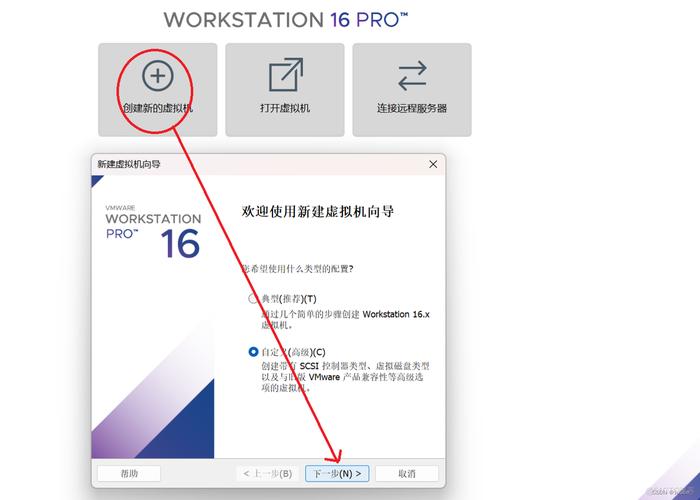
- 在VMware管理界面(如vSphere Client或Workstation/Fusion界面),找到您的CentOS虚拟机。
- 选择菜单:
虚拟机 (VM)->客户机 (Guest)->安装/升级 VMware Tools,这会将一个包含安装程序的虚拟ISO文件挂载到虚拟机中,如果看到“挂载VMware Tools”选项,说明ISO尚未挂载;如果看到“取消挂载VMware Tools”,说明已挂载成功。
在CentOS内挂载ISO设备:
- VMware Tools ISO会被挂载为
/dev/cdrom或/dev/sr0。 - 创建一个挂载点目录:
sudo mkdir /mnt/cdrom - 挂载ISO文件:
sudo mount /dev/cdrom /mnt/cdrom - 如果提示
/dev/sr0 is write-protected, mounting read-only是正常的。
- VMware Tools ISO会被挂载为
复制安装包并解压:
- 切换到挂载目录:
cd /mnt/cdrom - 您会看到一个或多个
.tar.gz压缩包(文件名类似VMwareTools-*.tar.gz)。 - 将安装包复制到一个有写权限的临时目录(如
/tmp):cp VMwareTools-*.tar.gz /tmp/ - 卸载ISO(避免后续步骤出错):
cd ~ sudo umount /mnt/cdrom - 进入临时目录并解压:
cd /tmp
tar -zxvf VMwareTools-*.tar.gz
这将创建一个名为
vmware-tools-distrib的目录。
- 切换到挂载目录:
运行安装脚本:
- 进入解压后的目录:
cd vmware-tools-distrib/ - 执行安装脚本:
sudo ./vmware-install.pl - 这是核心步骤: 安装脚本会启动一个交互式命令行安装向导。
- 进入解压后的目录:
跟随安装向导:
- 安装向导会提出一系列问题,主要是确认安装路径和功能配置。对于绝大多数情况,一路按
Enter键接受默认值是最安全、最高效的选择。 安装程序会自动检测您的环境并应用最佳配置。 - 安装过程会编译内核模块(如
vmhgfs,vmmemctl,vmxnet等),这需要一些时间,请耐心等待。 - 如果遇到关于“未找到匹配的预编译模块”或需要接受GPL协议的提示,通常按
Enter继续即可。 - 特别注意: 如果安装脚本在编译内核模块时失败,最可能的原因是
kernel-devel和kernel-headers包的版本与当前运行的内核(uname -r)不一致。 请再次检查并确保它们匹配,解决依赖问题后,重新运行sudo ./vmware-install.pl。
- 安装向导会提出一系列问题,主要是确认安装路径和功能配置。对于绝大多数情况,一路按
完成安装:
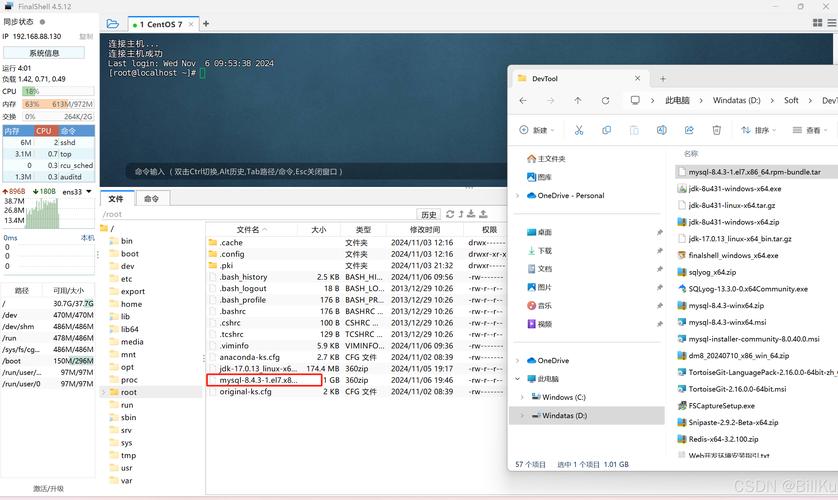
- 当看到类似
Enjoy, --the VMware team的信息时,表明安装已成功完成。 - 安装脚本通常会建议重启系统以使所有功能生效,执行:
sudo reboot
- 当看到类似
验证安装是否成功
重启后,可以通过以下方式验证VMware Tools是否正常工作:
- 基本功能体验: 鼠标在主机和虚拟机之间移动是否无缝?屏幕分辨率是否能自动调整?尝试在主机和虚拟机之间复制粘贴文字(通常需要启用此功能)。
- 检查服务状态: VMware Tools的核心服务是
vmtoolsd。- 检查服务状态:
systemctl status vmtoolsd - 如果状态显示为
active (running),通常表示服务运行正常。
- 检查服务状态:
- 查看版本信息:
vmware-toolbox-cmd -v这会输出已安装的VMware Tools版本号。
常见问题与应对策略
- 内核头文件版本不匹配: 这是最常见的错误,确保
yum list installed | grep kernel显示的kernel-devel和kernel-headers版本与uname -r完全一致,如果不一致,重启虚拟机通常能让新内核生效;如果不行,尝试sudo yum install "kernel-devel-$(uname -r)"显式安装匹配版本,然后重启,再重新运行安装脚本。 - 安装过程中编译失败: 除了内核头文件问题,也可能是编译依赖未完全安装,请再次确认是否完整安装了
perl gcc make kernel-devel kernel-headers bzip2 tar,查看错误日志(通常在/tmp/vmware-<username>目录下)能获得更具体的线索。 - 挂载点设备忙: 如果在复制文件前忘记卸载ISO,可能会在后续卸载时遇到
device is busy错误,确保没有进程占用/mnt/cdrom目录(终端当前工作目录不在里面),必要时尝试sudo umount -l /mnt/cdrom(-l表示lazy unmount)。 - Open VM Tools: 对于较新的CentOS版本(特别是CentOS 7+),官方仓库可能提供了开源的
open-vm-tools包,您可以直接尝试安装:sudo yum install -y open-vm-tools sudo systemctl enable --now vmtoolsd sudo systemctl enable --now vmware-vmblock-fuse # 如果需要文件共享Open VM Tools通常是更推荐的方式,因为它能通过系统包管理器自动更新,与内核升级兼容性更好,如果您的虚拟化平台支持,且
open-vm-tools包可用,这可能是更简洁的选择,安装后同样需要重启。
重要的安全与管理提示
- 定期更新: VMware Tools并非一劳永逸,当您升级CentOS内核或VMware发布重要更新时,建议重新安装或升级VMware Tools以获得最佳性能和安全补丁,对于
open-vm-tools,通过yum update即可更新。 - 最小化依赖: 在服务器环境中,如果不需要图形界面和拖放功能,可以在安装脚本中选择不安装
vmware-toolbox等图形组件。 - 理解原理: 了解安装过程的核心是编译内核模块,有助于在遇到问题时快速定位根本原因(通常是内核头文件依赖)。
正确安装VMware Tools是保障CentOS虚拟机高效、稳定运行的基础配置,虽然过程中可能遇到依赖问题,但只要仔细核对内核版本并确保开发环境完整,按照步骤操作通常都能顺利完成,安装成功后,您将立即感受到虚拟机操作体验质的飞跃,无论是日常管理还是运行应用,效率都会显著提升,作为管理员,确保所有虚拟机都安装了正确的增强工具,是维护虚拟化环境健康运行的基本职责之一。