CentOS 6 安装详细指南:面向现代环境的经典部署
重要提示: CentOS 6 已于 2020 年 11 月 30 日结束生命周期 (EOL),不再获得任何安全更新或错误修复,这意味着在生产环境或连接互联网的系统中继续使用 CentOS 6 存在极高的安全风险,本文档旨在服务于特定的历史环境需求或纯粹的学习目的。强烈建议新项目选用 CentOS 7 或更高版本,或基于 RHEL 8/9 的替代发行版(如 Rocky Linux, AlmaLinux)。
安装前的必要准备
获取安装介质:
- 访问 CentOS 官方存档站点 (如 vault.centos.org) 下载 CentOS 6 的 ISO 镜像文件,推荐下载最终版本 CentOS 6.10 的 DVD 镜像 (
CentOS-6.10-x86_64-bin-DVD1.iso和CentOS-6.10-x86_64-bin-DVD2.iso) 以确保包含较新的更新包。 - 选择适合您架构的版本(通常是 x86_64)。
- 访问 CentOS 官方存档站点 (如 vault.centos.org) 下载 CentOS 6 的 ISO 镜像文件,推荐下载最终版本 CentOS 6.10 的 DVD 镜像 (
创建安装启动盘:
- Windows: 使用工具如 Rufus 或 UltraISO 将下载的 ISO 文件写入 U 盘,务必选择 “DD 模式” 或 “ISO 镜像写入” 模式。
- Linux/macOS: 使用
dd命令,操作需极其谨慎,务必确认目标设备是 U 盘而非硬盘!示例命令:sudo dd if=/path/to/CentOS-6.10-x86_64-bin-DVD1.iso of=/dev/sdX bs=4M status=progress && sync
(将
/dev/sdX替换为您的 U 盘设备标识符,如/dev/sdb,切勿写错!)
服务器/虚拟机准备:
- 物理服务器: 确保硬件兼容性(尤其较新的服务器硬件可能缺乏 CentOS 6 驱动),准备好键盘、显示器或 KVM/IP 访问。
- 虚拟机 (VMware, VirtualBox, KVM 等):
- 新建虚拟机。
- 分配足够资源:建议至少 1 核 CPU,1GB 内存(图形安装需更多),20GB 硬盘空间。
- 将创建好的启动 U 盘或 ISO 文件挂载为虚拟机的 CD/DVD 驱动器。
- 配置网络适配器(通常选择桥接或 NAT)。
备份重要数据: 安装过程会格式化目标磁盘。操作前务必备份目标服务器上所有关键数据!
开始安装 CentOS 6
启动安装程序:
- 将安装介质插入服务器或配置好虚拟机启动顺序(优先从 CD/DVD/USB 启动)。
- 重启服务器/虚拟机,看到提示时,按任意键(如 Enter)启动安装程序。
- 出现引导菜单,选择
Install or upgrade an existing system并按回车。
介质检查 (可选):
- 安装程序会提示是否检查安装介质,对于确认下载完整的 ISO,可以选择
Skip跳过以节省时间,如果怀疑介质损坏,选择OK进行检查。
- 安装程序会提示是否检查安装介质,对于确认下载完整的 ISO,可以选择
欢迎界面:
- 点击
Next。
- 点击
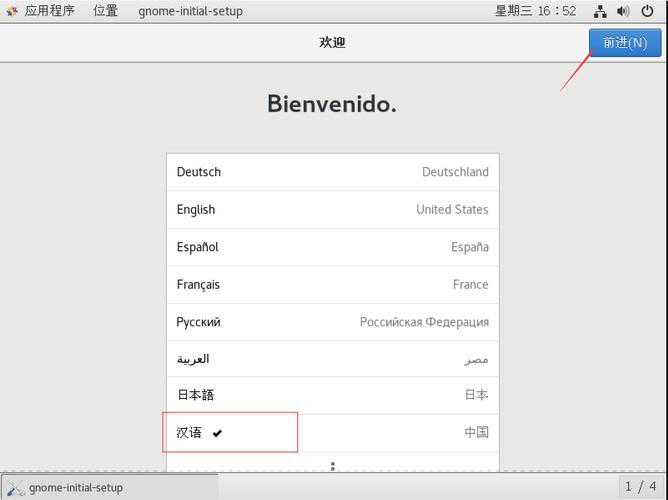
选择安装语言:
- 选择安装过程中使用的语言(“English (English)” 或 “中文(简体)”),点击
Next。注意:此语言仅影响安装界面。
- 选择安装过程中使用的语言(“English (English)” 或 “中文(简体)”),点击
选择键盘布局:
- 选择与您的键盘匹配的布局(“U.S. English” 或 “汉语”),点击
Next。
- 选择与您的键盘匹配的布局(“U.S. English” 或 “汉语”),点击
选择存储设备:
- 基本存储设备: 适用于大多数情况(本地硬盘、虚拟机虚拟磁盘)。
- 指定的存储设备: 用于 SAN、iSCSI、FCoE 等高级存储配置,一般用户选
Basic Storage Devices,点击Next。 - 提示可能覆盖数据,确认选择
Yes, discard any data。
设置主机名:
- 为您的系统输入一个有意义的主机名(如
server1.example.local),可以稍后在系统中修改,点击Next。
- 为您的系统输入一个有意义的主机名(如
配置网络(可选,但强烈建议):

- 安装程序会自动尝试通过 DHCP 配置网络,如果网络可用且 DHCP 正常工作,通常会显示获取到的 IP 地址。
- 如需手动配置或确认设置:
- 点击配置界面右下角的
Configure Network按钮。 - 选择网卡(如
eth0),点击Edit。 - 取消勾选
Connect automatically,然后勾选Enable IPv4 support。 - 选择
Manual configuration,输入 IP 地址、子网掩码、网关。 - 在
DNS servers字段输入您的 DNS 服务器 IP(如8.8.8, 8.8.4.4)。 - 点击
Apply,然后关闭网络配置窗口。
- 点击配置界面右下角的
- 点击主界面的
Next。
选择时区:
- 在地图上点击您所在位置,或从下拉列表中选择,确保取消勾选
System clock uses UTC(如果您的硬件时钟设置为本地时间),勾选后系统会使用 UTC 时间,点击Next。
- 在地图上点击您所在位置,或从下拉列表中选择,确保取消勾选
设置 root 密码:
- 为系统管理员账户
root设置一个强密码。这是关键安全步骤! 输入两次密码,密码强度过低会有提示,但可以强制使用(不推荐),点击Next。
- 为系统管理员账户
磁盘分区(关键步骤):
- 警告:此步骤操作不当会导致数据丢失!
- 提供几种分区方案:
- Use All Space: 清除选定磁盘上的所有分区并创建默认分区布局。
- Replace Existing Linux System(s): 仅清除现有的 Linux 分区(如 ext4, swap)。
- Shrink Current System: 缩小现有分区以腾出空间安装 CentOS(需要未分配空间或可调整分区)。
- Use Free Space: 在磁盘的未分配空间中创建分区。
- Create Custom Layout:推荐有经验用户使用,提供最大灵活性。
- 推荐自定义分区 (
Create Custom Layout):- 选择目标磁盘(如
/dev/sda),点击Create。 - 创建标准分区 (
Standard Partition)。 /boot分区: 类型ext4,大小500MB,作用:存放内核和引导文件。- Swap 分区: 类型
swap,大小通常设置为物理内存的 1-2 倍(2GB 内存,SWAP 设 2GB-4GB),作用:虚拟内存。 - (根) 分区: 类型
ext4,选择Fill to maximum allowable size,作用:系统核心文件和目录。 - (可选)
/home分区: 类型ext4,分配剩余空间或特定大小,作用:存放用户数据,便于重装系统时保留。 - 仔细检查分区方案,确认无误后点击
Next。 - 提示写入更改,选择
Write changes to disk。
- 选择目标磁盘(如
引导加载程序配置:
- 默认使用 GRUB 引导程序,通常保留默认设置即可。
- 如需设置 GRUB 密码或调整高级选项,可点击
Change device,一般情况下点击Next。
选择软件包组(至关重要):
- 默认选择
Minimal,这是最精简的基础系统。 - 强烈建议根据您的服务器用途选择:
Basic Server: 提供服务器基础环境,无图形界面。Web Server: 包含 Apache (httpd) 等。Database Server: 包含 MySQL (mysql-server) 或 PostgreSQL (postgresql-server)。Minimal Desktop/Desktop: 如果确实需要图形界面(不推荐用于服务器)。
Customize now:最推荐方式,允许精细选择所需软件包。- 点击
Customize now,然后点击Next。 - 在左侧选择大类(如
Base System),在右侧勾选或取消具体包组(如Compatibility Arch Support,Base,Debugging Tools建议勾选;Java按需)。 - 重点检查
Applications->Internet Browser(如不需要图形界面则不选);Servers->Server Platform,Web Server,DNS Server,FTP Server,Mail Server,MySQL Database,PostgreSQL Database等。 System Management->System Administration Tools通常有用。- 选择完成后点击
Next,安装程序将开始解析依赖关系。
- 点击
- 默认选择
开始安装:
- 确认所有设置无误后,点击
Next正式开始安装过程,安装时间取决于所选软件包数量和硬件性能。
- 确认所有设置无误后,点击
安装过程:
- 安装程序会格式化分区、复制文件、安装软件包、生成引导信息等,此过程无需交互,请耐心等待。
- 如果需要 DVD2 的包,安装程序会提示插入第二张 DVD,在虚拟机中,可能需要卸载 DVD1 ISO 并挂载 DVD2 ISO 文件,然后在提示框点击
OK。
安装完成:
- 所有软件包安装完成后,会提示
Congratulations...。 - 点击
Reboot按钮重启系统。务必在重启前移除安装介质(U盘/CD/DVD)或在虚拟机设置中取消挂载 ISO。
- 所有软件包安装完成后,会提示
首次启动与基本配置
欢迎界面:
- 系统重启后,首次进入会显示欢迎界面,点击
Forward。
- 系统重启后,首次进入会显示欢迎界面,点击
许可协议:
- 阅读许可协议,勾选
Yes, I agree to the License Agreement,点击Forward。
- 阅读许可协议,勾选
设置普通用户 (强烈推荐):
- 不要仅依赖 root 用户! 创建一个用于日常管理的普通用户。
- 输入用户名、全名(可选)。
- 设置该用户的密码(同样要求强度)。
- 点击
Forward。
设置日期和时间:
- 检查日期和时间是否正确,如果配置了 NTP 服务器,可以勾选
Synchronize date and time over the network,点击Forward。
- 检查日期和时间是否正确,如果配置了 NTP 服务器,可以勾选
Kdump (内核崩溃转储):
- Kdump 用于在内核崩溃时捕获内存映像以供调试,对于内存较小的系统,可以取消勾选
Enable kdump以节省内存,生产环境或需要调试时建议启用,点击Finish。
- Kdump 用于在内核崩溃时捕获内存映像以供调试,对于内存较小的系统,可以取消勾选
登录系统:
系统将进入登录界面(图形界面如果安装了 Desktop,或文本登录界面),使用您创建的普通用户或 root 用户登录。
基础系统更新(安装后立即执行)
- 由于 CentOS 6 已 EOL,官方的
updates仓库已关闭。vault.centos.org 仅提供历史包存档,无新更新。 - 如果您的环境允许且必须更新(风险自担),可以临时修改 yum 仓库指向 vault:
- 备份原有 repo 文件:
cd /etc/yum.repos.d
sudo mkdir bak
sudo mv CentOS-*.repo bak/
- 下载针对 vault 的仓库文件 (适用于 CentOS 6.10):
sudo wget https://raw.githubusercontent.com/CentOS/sig-core-archive/master/CentOS-Vault.repo -O /etc/yum.repos.d/CentOS-Vault.repo
- 运行更新 (注意:这只会安装截至 2020 年 11 月的补丁,之后无任何安全更新!):
sudo yum clean all  # 清除缓存
sudo yum update    # 更新系统
- 再次强调: 即使执行了此更新,系统仍然存在大量未修补的安全漏洞!这只是一种缓解措施,不能替代升级到受支持的系统。
- 备份原有 repo 文件:
关键安全配置建议(安装后必做)
配置防火墙 (
iptables):- CentOS 6 默认使用
iptables,编辑配置文件/etc/sysconfig/iptables,开放必要端口(如 SSH 22, HTTP 80, HTTPS 443):-A INPUT -m state --state NEW -m tcp -p tcp --dport 22 -j ACCEPT -A INPUT -m state --state NEW -m tcp -p tcp --dport 80 -j ACCEPT -A INPUT -m state --state NEW -m tcp -p tcp --dport 443 -j ACCEPT - 保存文件后重启 iptables:
sudo service iptables restart,确保默认策略是DROP或REJECT非信任流量。
- CentOS 6 默认使用
禁用 SELinux (可选,但常见):
- SELinux 提供强安全机制,但配置复杂易导致问题,如遇阻碍,可临时设置为
Permissive模式观察日志 (sudo setenforce 0),或编辑/etc/selinux/config将SELINUX=enforcing改为SELINUX=disabled(需重启生效,降低安全性)。
- SELinux 提供强安全机制,但配置复杂易导致问题,如遇阻碍,可临时设置为
SSH 安全加固:
- 编辑
/etc/ssh/sshd_config:Port 22-> 改为一个非标准端口 (如Port 23456)。PermitRootLogin yes-> 改为PermitRootLogin no(禁止 root 直接 SSH 登录)。PasswordAuthentication yes-> 改为PasswordAuthentication no(强制使用 SSH 密钥登录,更安全)。前提是您已将公钥添加到普通用户的~/.ssh/authorized_keys文件中。
- 保存后重启 SSH:
sudo service sshd restart。修改端口和禁用密码登录前,务必确保有其他方式(如控制台)可访问服务器,并且密钥登录已测试成功!
- 编辑
定期审计与最小化服务:
- 使用
chkconfig --list | grep 3:on查看运行级别 3 下自动启动的服务,禁用所有非必需服务:sudo chkconfig servicename off&&sudo service servicename stop。 - 定期使用
yum list installed检查安装的软件包,移除不需要的包 (sudo yum remove package_name)。
- 使用
作为长期与服务器打交道的运维人员,必须坦率指出:CentOS 6 在当下环境中的使用如同在悬崖边行走,即便完成了上述所有安装和安全步骤,其内核与核心库的陈旧性带来的安全隐患无法根除,它唯一合理的栖身之所是完全隔离的离线环境,或是用于短暂复现特定历史问题的沙盒,任何涉及网络连接或处理敏感数据的场景,坚持使用 CentOS 6 不是怀旧,而是对系统安全的漠视,技术向前发展有其必然性,将精力投入 Rocky Linux 或 AlmaLinux 等活跃维护的系统,才是对服务器稳定与安全真正的负责态度。