CentOS 6.3 中文乱码难题解析与彻底解决之道
作为网站站长或运维人员,当你在使用 CentOS 6.3 系统时,是否曾被突如其来的中文乱码所困扰?无论是查看文件内容、使用命令行工具,还是运行特定应用程序,满屏的"锟斤拷"或方块字不仅影响效率,更让人倍感挫败,这种乱码问题在较旧系统版本中尤为常见,本文将深入探讨其根源,并提供清晰、有效的解决方案,助你彻底告别乱码烦恼。
乱码根源:字符编码的错位
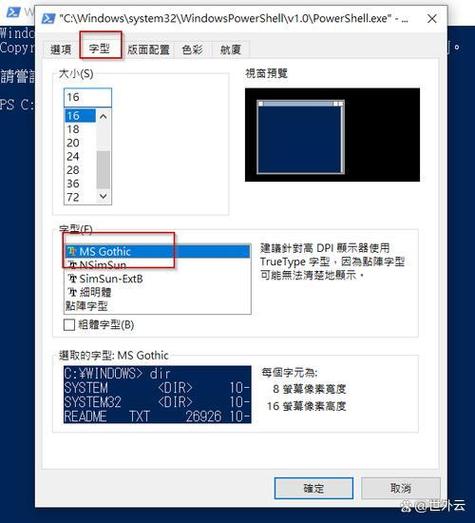
CentOS 6.3 系统本身及许多默认安装的工具,其核心环境主要面向英语设计,当中文内容出现时,如果系统或应用程序无法正确识别、转换或显示中文字符所需的编码(最常用的是 UTF-8 和 GB2312/GBK),乱码便随之产生,关键在于确保系统环境、终端工具和应用程序三方在字符编码上达成一致。
稳固基础:系统环境与区域设置
检查当前语言环境: 打开终端,输入命令:
locale
重点关注
LANG,LC_CTYPE等变量的值,如果输出类似POSIX或C,或完全不包含zh_CN.UTF-8,说明中文环境未正确配置。配置系统全局语言环境 (推荐 UTF-8):
- 编辑系统区域配置文件:
sudo vi /etc/sysconfig/i18n
- 确保或修改以下关键行:
LANG="zh_CN.UTF-8" SUPPORTED="zh_CN.UTF-8:zh_CN:zh" SYSFONT="latarcyrheb-sun16" - 保存退出 (
:wq),此修改影响新登录会话和系统服务。
- 编辑系统区域配置文件:
配置用户级语言环境:
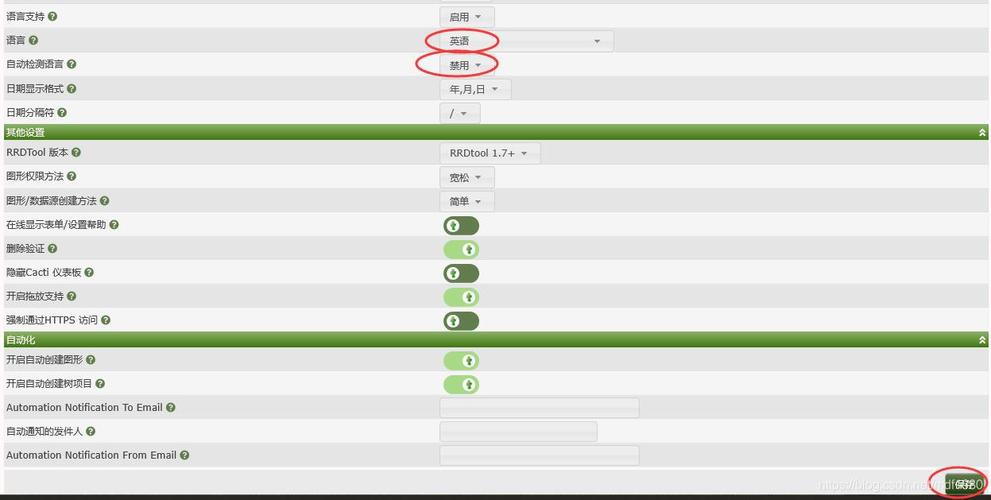
- 编辑当前用户的环境配置文件 (如
~/.bashrc或~/.bash_profile):vi ~/.bashrc
- 在文件末尾添加:
export LANG="zh_CN.UTF-8"
export LC_ALL="zh_CN.UTF-8"
- 保存退出,并立即生效:
source ~/.bashrc
这优先作用于当前用户的终端会话。
- 编辑当前用户的环境配置文件 (如
生成并启用本地语言支持:
- 编辑
locale配置文件:sudo vi /etc/locale.conf # 或 /etc/sysconfig/i18n (CentOS 6)
- 确保包含:
LANG="zh_CN.UTF-8" - 生成所需的
zh_CN.UTF-8环境:sudo locale-gen zh_CN.UTF-8
- 更新当前环境:
sudo localedef -v -c -i zh_CN -f UTF-8 zh_CN.UTF-8
- 编辑
应用层面:关键软件配置优化
Vim 编辑器:
- 编辑 Vim 配置文件 (
~/.vimrc):vi ~/.vimrc
- 加入核心配置:
set encoding=utf-8 " Vim 内部使用的编码
set fileencodings=utf-8,gbk,ucs-bom,cp936 " 自动识别文件编码列表
set termencoding=utf-8 " 终端使用的编码
set fileformats=unix " 文件换行符格式
这使 Vim 能智能识别和显示不同编码的中文文件。
- 编辑 Vim 配置文件 (
文件查看命令 (less, cat): 确保
LANG和LC_CTYPE已设为zh_CN.UTF-8,使用less查看文件时,若遇乱码可尝试: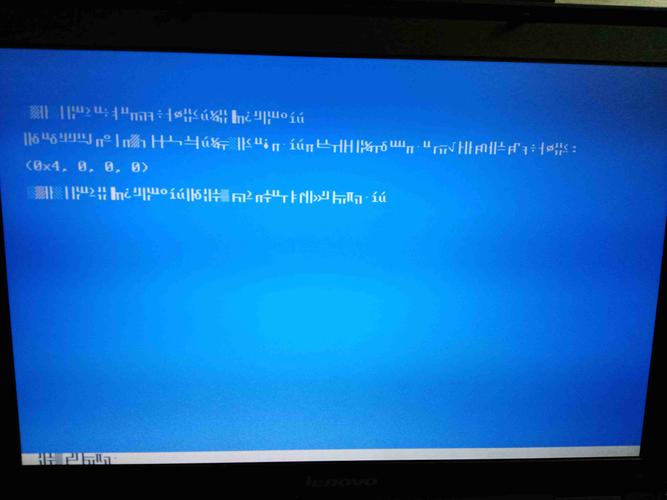
LESSCHARSET=utf-8 less filename
终端窗口:正确显示的桥梁
SecureCRT / Xshell / PuTTY 等客户端:
- 打开会话属性/设置。
- 找到 "外观" 或 "终端" 设置。
- 将 "字符编码" 或 "字符集" 明确设置为 UTF-8。
- 检查使用的字体是否包含完整的中文字符集(如
宋体、Microsoft YaHei,WenQuanYi Micro Hei Mono等)。 - 保存设置并重新连接会话。
Linux 桌面环境终端 (GNOME Terminal, Konsole):
- 在终端菜单中找到 "设置" 或 "首选项"。
- 在 "常规" 或 "编码" 选项卡中,设置文本编码为 UTF-8。
- 选择支持中文的等宽字体。
特殊情况处理
连接旧版 Windows 共享 (Samba) 文件名乱码: 在挂载 Samba 共享时,指定正确的编码选项(通常尝试
iocharset=utf8或codepage=cp936):sudo mount -t cifs //server/share /mnt/myshare -o username=user,password=pass,iocharset=utf8
遗留纯 GBK/GB2312 文件: 使用
iconv工具进行编码转换:iconv -f GBK -t UTF-8 oldfile_gbk.txt > newfile_utf8.txt
经验之谈
解决 CentOS 6.3 乱码的核心在于系统环境、终端仿真器、应用程序三者编码设置的协同统一。UTF-8 因其卓越的通用性和对多语言的良好支持,应作为首选编码方案,务必仔细检查每一步配置,尤其是终端客户端的设置,这往往是乱码产生的关键环节,对于处理历史遗留数据或特定老旧系统交互,iconv 转换和挂载选项的针对性调整不可或缺,每一次成功的编码修复,不仅是技术的胜利,更是对跨平台数据流通本质的深刻理解——统一字符集,本质上是统一信息世界的语言规则,做好关键配置文件修改前的备份,是避免新问题产生的明智之举。