CentOS 7.4 登录指南:从基础到专业访问
掌握 CentOS 7.4 系统的登录方法是管理服务器或本地主机的第一步,无论是坐在机器前还是远在千里之外,理解多种登录途径至关重要,本文将详细解析 CentOS 7.4 的登录方法,助您高效访问系统。
本地控制台登录 (物理访问)
当您直接面对 CentOS 7.4 服务器或工作站时,这是最直接的登录方式:
- 启动系统: 开启计算机电源,等待 CentOS 7.4 完成引导过程。
- 进入登录界面: 系统启动后,通常会显示一个基于文本的登录提示(tty)或者图形化登录管理器(GUI,如 GDM)。
- 输入用户名: 在
login:提示符后(文本界面),或在图形化登录窗口的用户名框中,输入您的有效用户名(user1),按回车。 - 输入密码: 在
Password:提示符后(文本界面),或在图形化登录窗口的密码框中,输入该用户对应的密码。*注意:文本界面下输入密码时,光标不会移动也不会显示任何字符(如星号``),这是正常的安全机制,请确保准确输入后按回车。** - 成功登录:
- 文本界面 (tty): 成功登录后,您将看到一个命令提示符(如
[user1@localhost ~]$),表示可以输入命令了,默认情况下,系统启动后通常进入tty1,您可以按Ctrl+Alt+F2到F6切换到其他文本控制台 (tty2-tty6),按Ctrl+Alt+F1或F7(取决于图形界面是否启用)切换回图形界面。 - 图形界面 (GUI): 成功登录后,您将进入 CentOS 7.4 的图形化桌面环境(如 GNOME)。
- 文本界面 (tty): 成功登录后,您将看到一个命令提示符(如
SSH 远程登录 (最常用方式)
SSH (Secure Shell) 是远程管理 Linux 服务器的标准、安全协议,它通过加密通道传输所有数据,防止信息被窃听。
前提条件:
- CentOS 7.4 服务器已安装并运行
openssh-server服务 (通常默认安装并启用):sudo systemctl status sshd - 服务器拥有一个网络可达的 IP 地址(公网 IP 或局域网 IP)。
- 您的本地计算机需要有 SSH 客户端软件(Linux/macOS 自带
ssh命令,Windows 推荐 PuTTY, MobaXterm, Windows 10/11 内置的 OpenSSH 客户端)。 - 知道服务器的 IP 地址(或主机名)以及一个拥有登录权限的用户名和密码(或密钥)。
- CentOS 7.4 服务器已安装并运行
登录步骤 (使用本地命令行客户端为例):
- 打开您本地计算机的终端 (Terminal) 或命令提示符 (Command Prompt)。
- 使用以下基本命令格式:
ssh [用户名]@[服务器IP地址或主机名]使用用户admin登录 IP 为168.1.100的服务器:ssh admin@192.168.1.100 - 如果是首次连接该服务器,客户端会显示服务器的 RSA 密钥指纹并询问是否信任:
The authenticity of host '192.168.1.100 (192.168.1.100)' can't be established.
ECDSA key fingerprint is SHA256:xxxxxxxxxxxxxxxxxxxxxxxxxxxxxxxxxxxxxxxxxxx.
Are you sure you want to continue connecting (yes/no/[fingerprint])?
输入
yes并按回车,将该服务器的指纹存入本地的~/.ssh/known_hosts文件。
- 输入该用户 (
admin) 在服务器上的登录密码,按回车,密码输入同样不会显示。 - 成功登录后,您将看到远程服务器的命令提示符(如
[admin@server ~]$)。
关键安全配置与注意事项:
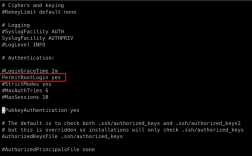
- 禁用 Root SSH 登录: 强烈建议禁止 root 用户直接通过 SSH 登录(默认配置通常已禁止),编辑
/etc/ssh/sshd_config文件,确保PermitRootLogin no,修改后重启 SSH 服务:sudo systemctl restart sshd,普通用户登录后,再用su -或sudo获取管理员权限。 - 使用密钥认证: 相比密码,SSH 密钥认证更安全,生成密钥对(本地
ssh-keygen),将公钥 (id_rsa.pub) 内容复制到服务器用户的~/.ssh/authorized_keys文件中,配置sshd_config启用PubkeyAuthentication yes(通常默认开启),登录时客户端会自动尝试使用私钥,可配合ssh-agent管理免密登录。 - 更改默认 SSH 端口: 修改
sshd_config中的Port选项(如改为2222),可以减少自动化扫描攻击,重启 SSH 服务,连接时需指定端口ssh -p 2222 admin@192.168.1.100。 - 防火墙配置: 确保服务器防火墙 (
firewalld或iptables) 允许配置的 SSH 端口(默认 22 或您修改的端口)的入站连接,使用firewall-cmd管理:sudo firewall-cmd --permanent --add-port=22/tcp && sudo firewall-cmd --reload。 - 强密码策略: 如果使用密码登录,务必为所有用户设置强密码。
- 禁用 Root SSH 登录: 强烈建议禁止 root 用户直接通过 SSH 登录(默认配置通常已禁止),编辑
单用户模式/救援模式登录 (系统修复)
当系统出现严重问题(如忘记 root 密码、关键文件损坏导致无法正常启动)时,需要进入特殊模式:
- 重启系统: 在物理服务器或虚拟机控制台重启 CentOS。
- 中断引导过程: 在 GRUB 启动菜单出现时(通常需要快速按键盘上的任意键,如空格键,防止菜单自动跳过),使用方向键选择要启动的 CentOS 7.4 内核条目。
- 编辑启动参数:
- 按
e键进入编辑模式。 - 找到以
linux16或linuxefi开头的行(可能以ro开头)。 - 将光标移动到该行末尾。
- 为了进入单用户模式(Single User Mode),添加
single或s或1(数字一) 或者将ro修改为rw init=/bin/bash(更直接获得 root shell)。 - 为了进入救援模式(Emergency Mode),添加
systemd.unit=emergency.target。
- 按
- 启动修改后的配置: 按
Ctrl+X(有时是F10) 使用修改后的参数启动系统。 - 获取 Root Shell:
- 在单用户模式或救援模式下,系统启动后通常会直接提供一个 root 权限的 shell 提示符 (),且不需要输入 root 密码(这是关键,用于修复)。
- 文件系统可能以只读 (
ro) 方式挂载,如果需要修改文件(如重置密码),必须先重新挂载为读写:mount -o remount, rw /
- 进行修复操作: 使用
passwd root命令重置 root 密码。 - 重启系统: 完成修复后,执行
exec /sbin/init或reboot命令重启进入正常模式。
图形界面 (GUI) 下的终端登录
如果您已经通过图形界面登录到 CentOS 7.4 桌面环境:
- 打开终端模拟器:
- 在 GNOME 桌面中,通常可以通过点击左上角“Activities”,然后搜索“Terminal”并点击打开。
- 或者使用快捷键
Ctrl+Alt+T(常见默认快捷键)。
- 在终端中登录: 打开的终端窗口通常已经以您当前登录的图形用户身份登录,可以直接使用命令行,如果需要切换到其他用户(如 root),可以使用
su - [username]或sudo -i(如果该用户在sudoers列表中)。
提升登录安全与效率的个人建议
- SSH 是核心: 日常服务器管理,SSH 远胜图形界面,资源占用低且更安全稳定,务必掌握密钥登录和基础配置加固。
- 限制登录尝试: 使用
fail2ban等工具自动封禁多次尝试失败IP,有效抵御暴力破解。 - 定期更新系统:
yum update不仅是修复漏洞,有时也包含 SSH 等重要组件的安全增强。 - 堡垒机跳转: 生产环境中,避免直接暴露服务器 SSH 端口到公网,通过堡垒机访问内网机器,集中管理审计。
- 本地登录备份: 即使熟练使用 SSH,也要定期测试物理控制台或救援模式登录能力,当网络配置出错时,这可能是唯一的修复入口。
理解并熟练运用 CentOS 7.4 的各种登录方式,是确保系统可访问性和可维护性的基石,从简单的本地登录到安全的远程管理,再到关键时刻的故障恢复,每一步都要求管理员具备清晰的操作思路和安全意识,将基础操作转化为稳定高效的工作流程,才能让系统管理更加从容可靠。