CentOS 登录实战指南:安全高效访问你的服务器
即使CentOS 6已进入生命周期终结(EOL)阶段,仍有特定场景需要管理员访问这些系统,掌握安全可靠的登录方法至关重要,本文将深入讲解CentOS 6的核心登录方式与关键安全加固策略,助你稳固系统大门。
核心登录途径:本地与远程
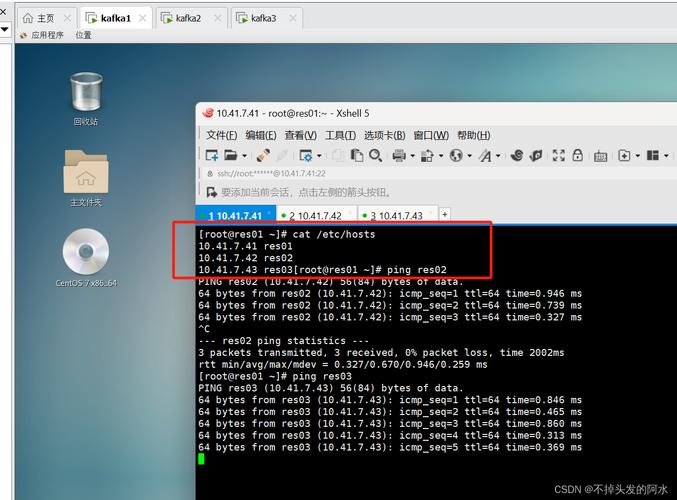
本地终端登录
- 物理控制台: 服务器前直接连接键盘、显示器,启动后,在登录提示符输入用户名和密码(注意:root用户直接登录可能受限,需检查
/etc/securetty配置)。 - 虚拟控制台: Linux提供多个虚拟终端(
Ctrl+Alt+F1到F6),按组合键切换,输入用户凭证登录。
- 物理控制台: 服务器前直接连接键盘、显示器,启动后,在登录提示符输入用户名和密码(注意:root用户直接登录可能受限,需检查
远程登录:SSH为王
- 协议核心: SSH (Secure Shell) 是远程管理Linux服务器的标准且最安全的方式,所有通信均加密。
- 基本连接: 在客户端终端执行:
ssh username@server_ip_address
首次连接需验证主机密钥指纹,输入目标用户密码完成登录。
- 关键端口: 默认端口22,若服务器端口修改(如
2222),连接时需指定:ssh -p 2222 username@server_ip_address
加固登录安全:不可或缺的防线
禁用Root远程SSH登录:
- 风险: root账户是首要攻击目标。
- 操作: 编辑SSH主配置文件
/etc/ssh/sshd_config:PermitRootLogin no - 生效: 执行
service sshd restart,此后,先以普通用户登录,再通过su -或sudo提权。
拥抱SSH密钥认证:告别密码风险
- 原理: 使用非对称加密密钥对(本地私钥 + 服务器公钥)验证身份,比密码更安全,免疫暴力破解。
- 步骤:
- 本地生成密钥对: (客户端执行)
ssh-keygen -t rsa -b 4096 # 强烈推荐4096位强度
按提示设置保存路径(默认
~/.ssh/id_rsa)和可选的密钥密码(增加一层保护)。 - 上传公钥到服务器:
ssh-copy-id -i ~/.ssh/id_rsa.pub username@server_ip_address
输入用户密码完成上传,公钥会存入服务器
~/.ssh/authorized_keys。 - 服务器配置: 确保
/etc/ssh/sshd_config包含:PubkeyAuthentication yes PasswordAuthentication no # 密钥配置成功后禁用密码登录 - 重启SSH:
service sshd restart。
- 本地生成密钥对: (客户端执行)
配置防火墙:精准控制访问源
- 工具: CentOS 6 默认使用
iptables。 - 策略: 仅允许特定IP或IP段访问SSH端口(22或自定义端口),示例规则(谨慎操作,错误配置可能导致断连):
iptables -A INPUT -p tcp --dport 22 -s your_trusted_ip/range -j ACCEPT
iptables -A INPUT -p tcp --dport 22 -j DROP  # 拒绝其他所有地址访问22端口
- 保存规则:
service iptables save。 - 重要: 修改防火墙前,务必确保当前连接不会被阻断(如通过本地控制台操作,或配置允许当前IP的临时规则)。
- 保存规则:
- 工具: CentOS 6 默认使用
部署入侵防御:Fail2ban
- 功能: 监控SSH登录日志,自动屏蔽多次失败尝试的IP地址。
- 安装:
yum install fail2ban(需配置EPEL源)。 - 配置: 编辑
/etc/fail2ban/jail.local,启用[sshd]并调整参数(如bantime,findtime,maxretry)。 - 启动:
service fail2ban start;chkconfig fail2ban on。
更新与协议强化:
- 关键更新: 即使EOL,也应安装历史安全更新 (
yum update),注意:官方源已归档,需配置vault.centos.org。 - 禁用老旧协议: 在
/etc/ssh/sshd_config中明确禁用不安全的SSHv1:Protocol 2 - 限制加密算法: 考虑配置更强的Ciphers和MACs(需测试兼容性)。
- 关键更新: 即使EOL,也应安装历史安全更新 (
登录问题快速排查
- “Permission Denied (publickey, password)”:
- 检查用户名/IP/端口是否正确。
- 确认服务器
PasswordAuthentication或PubkeyAuthentication是否开启。 - 检查客户端私钥权限(应为
600)及路径。 - 验证服务器
~/.ssh/authorized_keys文件权限(应为600),目录权限(应为700)。 - 若用密钥,确认公钥已正确添加至
authorized_keys。
- “Connection Refused” 或超时:
- 确认服务器SSH服务运行 (
service sshd status)。 - 检查防火墙是否允许客户端IP访问SSH端口 (
iptables -L -n)。 - 确认网络可达性 (客户端
ping server_ip, 服务器netstat -tuln | grep :22)。 - 验证SSH是否监听在正确端口。
- 确认服务器SSH服务运行 (
- SELinux干扰: 如密钥登录突然失败,检查SELinux日志 (
/var/log/audit/audit.log),可尝试临时禁用SELinux (setenforce 0) 测试,但长期方案是修复上下文 (restorecon -Rv ~/.ssh)。
重要警示与未来方向
必须清醒认识到:CentOS 6 自2020年11月起不再获得任何安全更新或漏洞修复,继续运行意味着将系统暴露在已知且未修补的高危风险中。
- 隔离运行: 绝对避免将CentOS 6服务器直接暴露在公网,置于严格的内网环境,通过跳板机访问。
- 最小化服务: 关闭所有非必需的服务和端口。
- 终极方案:升级! 将应用和数据迁移到受支持的系统(如 CentOS 7/8 Stream, Rocky Linux, AlmaLinux, Ubuntu LTS 等)是唯一可持续的安全保障,投入资源规划迁移是当前最负责任的技术决策。
作为长期与服务器打交道的管理员,我深知旧系统维护的无奈,但安全底线不容妥协,CentOS 6的登录管理核心在于“限制”与“加固”——限制访问源、限制高危操作、强化认证加密,这些措施终究是延缓风险而非消除,真正的长治久安,必然建立在向活跃维护的系统迁移这一基石之上,每一次对旧系统的成功登录,都应成为加速迁移计划的一次提醒。