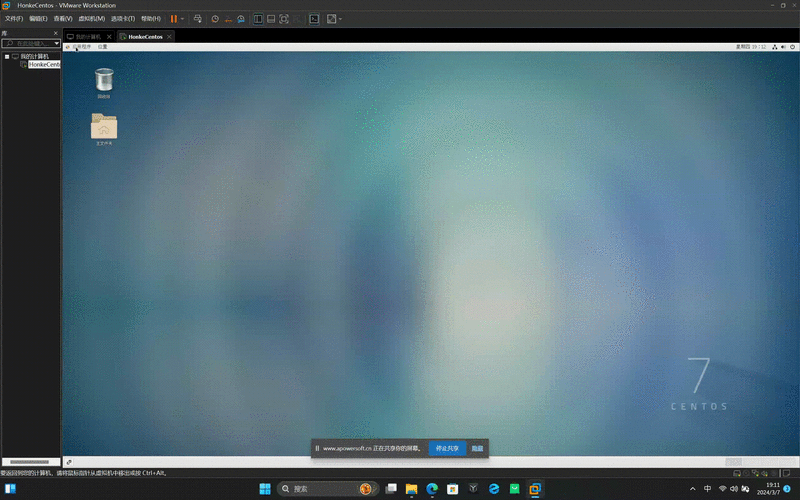
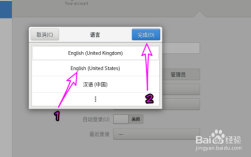
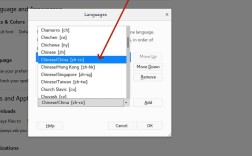
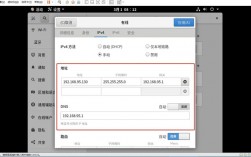
为何需要修改系统语言?
- 提升操作直观性:中文界面降低命令解读门槛,尤其对初级管理员友好。
- 兼容本地化应用:部分软件依赖系统语言设置显示正确字符(如中文日志、文件名)。
- 避免乱码问题:统一编码环境(如UTF-8)可预防文件传输或编译时的乱码错误。
注意:生产环境服务器建议保留英文为默认语言,降低误操作风险。
操作前准备
- 备份关键配置文件
执行命令防止误操作:cp /etc/locale.conf /etc/locale.conf.bak
- 确认可用语言包
查看已安装语言支持:locale -a
若未出现
zh_CN.utf8(简体中文),需先安装语言包:
sudo yum install glibc-common -y
sudo localedef -c -f UTF-8 -i zh_CN zh_CN.UTF-8
分步修改语言设置
步骤1:修改全局配置文件
编辑/etc/locale.conf:
sudo vi /etc/locale.conf
```  写入以下配置(以简体中文为例):
```ini
LANG="zh_CN.UTF-8"
LC_ALL="zh_CN.UTF-8"
保存退出(:wq)。
步骤2:应用配置并验证
- 立即生效当前会话:
source /etc/locale.conf
- 重启系统服务(推荐):
sudo reboot
- 验证结果:
locale
输出应显示
LANG=zh_CN.UTF-8及相关变量。
常见问题解决方案
场景1:终端仍显示英文
- 检查SSH客户端(如Xshell、PuTTY)的字符编码是否设置为
UTF-8。 - 确认用户级配置未覆盖系统设置(检查
~/.bashrc或~/.bash_profile中的export LANG语句)。
场景2:中文显示为方块或乱码
- 安装中文字体包:
sudo yum groupinstall "Fonts" -y
- 若使用图形界面,需同步调整桌面环境语言(如GNOME的区域设置)。
场景3:部分命令输出语言未切换
某些工具(如dnf、netstat)有独立语言包,需额外安装:
sudo yum install glibc-langpack-zh -y
高级场景:多语言混合环境
若需保留英文系统日志,仅界面显示中文,可细化配置:
# /etc/locale.conf
LANG="en_US.UTF-8"
LC_MESSAGES="zh_CN.UTF-8"  # 仅消息提示为中文
LC_TIME="zh_CN.UTF-8"     # 时间日期格式为中文
个人观点
系统语言切换看似简单,实则关联编码规范、软件兼容性与团队协作效率,作为运维人员,应理解语言环境对系统行为的深层影响——例如日志时间格式变化可能导致监控脚本解析失败,建议测试环境充分验证后再部署至生产服务器,技术决策永远服务于实际需求:不必追求“完全汉化”,而是精准定位痛点,用最小改动实现最优体验。