
CentOS FTP登录操作指南
在CentOS系统中,高效管理服务器文件离不开FTP(文件传输协议),掌握其登录方法至关重要,本文将清晰介绍多种方式的操作流程。
安全操作前提示
- 最小权限原则: 避免使用
root账户登录FTP,创建专用FTP用户并严格限制其访问目录,防止潜在风险。 - 防火墙配置: 确保系统防火墙(
firewalld或iptables)开放FTP服务所需端口(通常21用于命令连接,被动模式端口范围需额外开放)。 - 服务状态确认: 执行登录前,请使用
sudo systemctl status vsftpd(或对应服务名)验证FTP服务已成功运行。 - 选择安全协议: 普通FTP传输内容未经加密,处理敏感信息时务必采用SFTP(基于SSH)或FTPS(FTP over SSL/TLS)。
核心登录方法:命令行操作
ftp基础客户端登录 系统内置ftp命令提供基础交互功能:ftp your_server_ip
输入命令后按提示依次输入用户名、密码,登录成功提示符将变为
ftp>。lftp高级客户端登录(推荐)lftp功能更强大,支持多协议与断点续传,若未安装,执行sudo yum install lftp:lftp -u username,password your_server_ip # 或分步输入密码(更安全) lftp -u username your_server_ip # 随后在提示符下输入密码
成功登录后提示符变为
lftp username@your_server_ip:~>。使用
curl进行单次文件传输 无需登录会话,直接执行单次文件操作:
# 上传文件
curl -T local_file.txt ftp://your_server_ip/remote_path/ --user username:password
# 下载文件
curl -O ftp://your_server_ip/remote_path/remote_file.txt --user username:password
图形化界面登录:直观便捷
对于偏好可视操作的用户,图形工具是理想选择:
FileZilla (跨平台)
- 下载安装FileZilla客户端。
- 打开软件,在顶部输入框填写:
- 主机: 服务器IP地址或域名
- 用户名: FTP账户名
- 密码: 对应密码
- 端口: 默认为21(根据实际配置调整)
- 点击"快速连接",首次连接可能提示证书信任,确认即可建立链接。
GNOME 文件管理器 (Nautilus - CentOS图形桌面)
- 打开文件管理器。
- 在地址栏直接输入:
ftp://username@your_server_ip。 - 按回车键,在弹出的密码框中输入密码即可访问远程目录。
常见登录问题与解决思路
"Connection refused" (连接被拒绝):
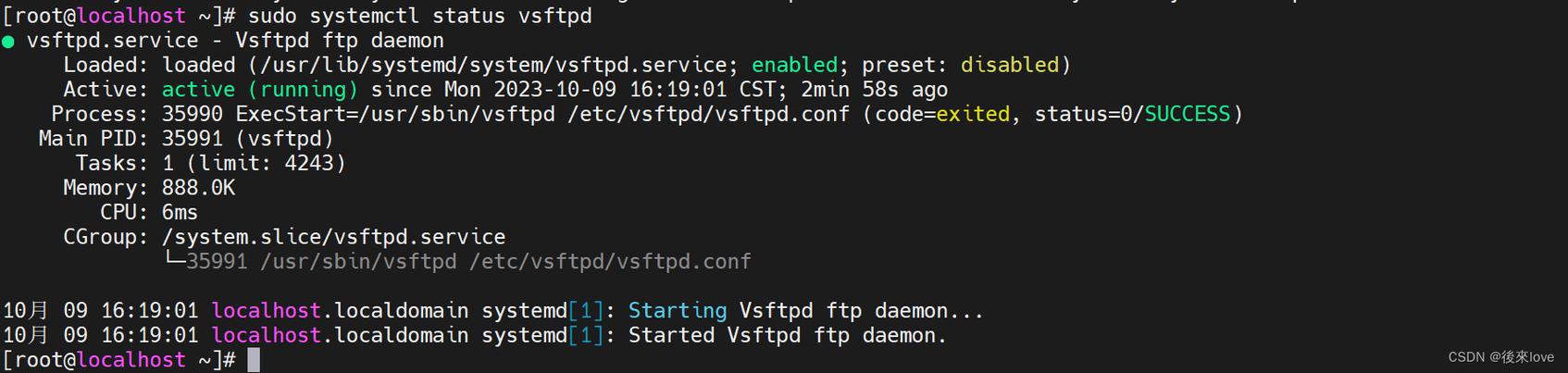
- 检查FTP服务是否运行:
sudo systemctl status vsftpd。 - 确认防火墙规则是否放行FTP端口(21及被动模式端口范围)。
- 验证
/etc/vsftpd/vsftpd.conf配置文件中listen=YES(IPv4)或listen_ipv6=YES(IPv6)启用。
- 检查FTP服务是否运行:
"Login incorrect" (登录信息错误):
- 仔细核对用户名与密码,注意大小写。
- 检查
/etc/vsftpd/user_list和/etc/vsftpd/ftpusers文件,确保用户名未被明确禁止。 - 确认用户有有效的系统登录Shell(如
/sbin/nologin需在vsftpd配置中允许)。
"Failed to retrieve directory listing" (获取目录列表失败):
- 被动模式问题最常见: 服务器防火墙需开放
pasv_min_port至pasv_max_port定义的范围,并在客户端配置中启用被动模式(PASV)。 - 检查服务器端
vsftpd.conf中pasv_enable=YES及相关pasv_参数配置。 - 本地防火墙或网络设备可能阻止了被动连接。
- 被动模式问题最常见: 服务器防火墙需开放
本地用户登录被限制在家目录外:
- 需在
vsftpd.conf中设置chroot_local_user=YES(将本地用户限制在其家目录),并确保家目录权限正确(用户可写,但上级目录用户不可写)。
- 需在
图形化工具与命令行的选择依据
- 命令行 (
lftp,ftp,curl): 适合脚本自动化、服务器远程管理(通过SSH)、资源消耗低及执行批量任务场景。 - 图形化工具 (FileZilla, Nautilus): 适合直观浏览、拖拽上传下载、可视化目录结构管理及临时文件操作需求。
合理运用CentOS的FTP服务能极大提升文件管理效率,无论选用命令行还是图形界面,理解其运作机制并遵循安全规范是高效操作的前提。


