深入掌握 CentOS 终端窗口大小调整:运维必备技能
在 CentOS 服务器的日常管理与深度运维中,终端窗口如同我们的双手,一个尺寸得当的终端窗口,能极大提升命令执行效率、日志查看的清晰度以及复杂操作时的整体体验,本文将详细介绍在 CentOS 环境中查看、调整及优化终端窗口大小的多种实用方法,助你工作事半功倍。
终端窗口大小为何如此重要?
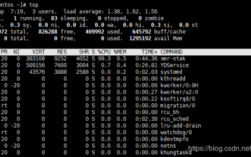
想象一下,当你使用 vim 编辑配置文件时,窗口过小导致代码行意外折行,格式混乱不堪;执行 ls -l 列出目录内容,文件名因宽度不足被截断;或者运行 top 监控系统性能,关键指标挤在一起难以分辨,这些困扰都源于终端窗口尺寸的不适配,合理调整窗口大小,能避免视觉干扰,让信息呈现更完整,操作过程更流畅高效。
实时掌握当前终端尺寸
在着手调整前,了解当前终端窗口的精确尺寸是基础,CentOS 提供了便捷的查询命令:
stty size命令: 这是最直接的方法,在终端中键入:stty size
命令将立即返回两个数字,
45 120这表示当前终端窗口有 45 行 高和 120 列 宽,行数决定能显示多少内容,列数则影响单行能容纳的字符数量。
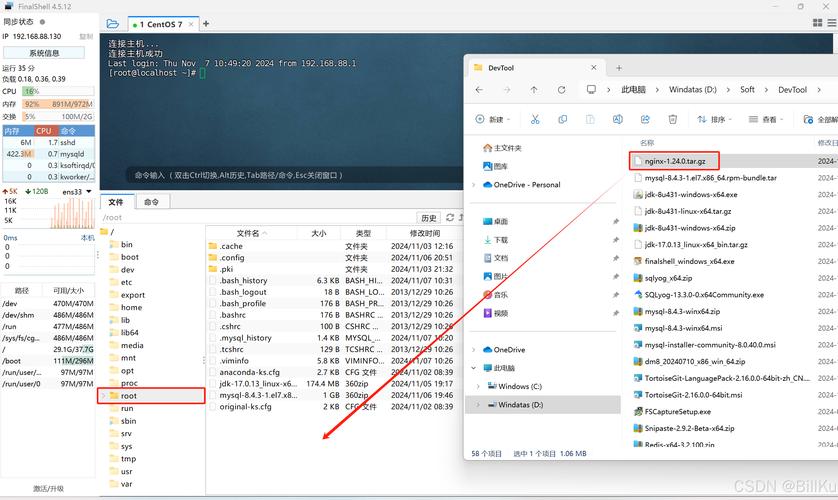
resize命令: 如需更详细的信息,可以使用:resize
它会输出一系列环境变量设置信息:
COLUMNS=120;
LINES=45;
export COLUMNS LINES;
同样清晰地标明了行数(
LINES)和列数(COLUMNS)。
灵活调整终端窗口大小
调整策略取决于你连接 CentOS 服务器的方式:
本地图形界面终端 (GNOME Terminal, Konsole 等): 这是最直观的情况,直接用鼠标拖拽终端应用程序窗口的边框,即可自由缩放,调整后,系统通常会自动更新
LINES和COLUMNS环境变量,stty size或resize命令能立刻反映出变化。
通过 SSH 远程连接: 这也是最常见的运维场景,调整方法取决于你使用的 SSH 客户端软件:
- PuTTY (Windows): 直接拖拽 PuTTY 窗口边框,连接成功后调整,CentOS 端的终端尺寸会自动适应。
- OpenSSH 客户端 (Linux/macOS 终端, Windows Terminal, MobaXterm 等): 同样是直接拖拽终端窗口边框,绝大多数现代终端模拟器在改变大小时,会通过 SSH 协议通知远程服务器更新终端尺寸。
使用终端复用工具 (tmux / screen): 这类工具创建了独立于实际窗口的会话,调整分两种情况:
- 调整外层终端窗口: 先按上述方法调整你用于连接 SSH 或本地的终端窗口大小。
- 通知复用工具适应新尺寸: 调整完外层窗口后,需要在 tmux 或 screen 会话内输入特定指令,它们才会感知并应用新尺寸:
- tmux: 按快捷键
Ctrl-b+ 进入命令模式,输入resize-window或更简单的resize-pane(如果只想调整当前面板),然后按回车,也可以直接按Ctrl-b+Alt+ 方向键(如Alt+→)手动调整面板边界。 - screen: 按快捷键
Ctrl-a+ ,然后输入fit或resize,按回车。fit命令非常方便,能自动让 screen 会话填充当前外层窗口尺寸。
- tmux: 按快捷键
解决调整后内容错位或异常
偶尔调整窗口后,可能会遇到显示异常,如内容错乱、换行不正确或提示符位置错误,试试以下方法:
reset命令: 在终端输入:reset
此命令会重新初始化终端,通常能解决大部分因尺寸突变导致的显示问题,注意它会清空当前屏幕内容。
强制刷新 Shell: 对于 Bash shell,可以尝试:
echo -e "\e[c"
或
bind 'redraw-current-line'
这有时能修正提示符或输入行的显示。
检查
TERM环境变量: 确保TERM变量设置正确,它告知系统你使用的终端类型,通常连接后会自动设置好(如xterm-256color,screen,tmux),使用echo $TERM查看,如不正确,请根据实际终端类型手动设置,export TERM=xterm-256color
高级应用:脚本中的尺寸感知
在编写需要良好输出格式的 Shell 脚本时,动态获取终端尺寸非常有用:
#!/bin/bash
# 获取当前终端行数和列数
lines=$(stty size | awk '{print $1}')
cols=$(stty size | awk '{print $2}')
# 在脚本中使用这些变量
echo "当前终端宽度为 $cols 列,高度为 $lines 行。"
# 绘制一个宽度适应的分隔线
printf '%*s\n' "$cols" '' | tr ' ' '-' # 打印一行横线填满宽度
这样能让你的脚本输出自动适应不同用户的终端环境,提升专业性和用户体验。
个人观点
在 Linux 运维领域,对终端环境的精细控制绝非微不足道的细节,熟练掌握窗口尺寸调整这类基础技能,能显著减少操作失误,提升信息处理效率,是专业素养的体现,尤其在面对服务器故障排查或处理大量文本输出时,一个设置得当的终端窗口就是你的得力助手,多实践文中介绍的命令和方法,让终端真正成为你高效工作的延伸。
关键提示: 部分极简的 SSH 客户端或串口连接工具可能无法自动转发窗口大小改变信号,如遇无法调整的情况,请检查客户端设置或尝试更换更主流的终端工具(如 PuTTY, OpenSSH, Tabby, WindTerm)。