在CentOS系统中,清屏操作是日常使用终端时的高频需求,无论是为了清除冗余输出、保持界面整洁,还是为了更专注于后续命令的执行,掌握清屏技巧都显得尤为重要,本文将详细介绍CentOS中常用的清屏方法及其应用场景,帮助您更高效地管理终端会话。
基础清屏命令:clear
最直接且广泛使用的清屏命令是 clear,在终端中输入:
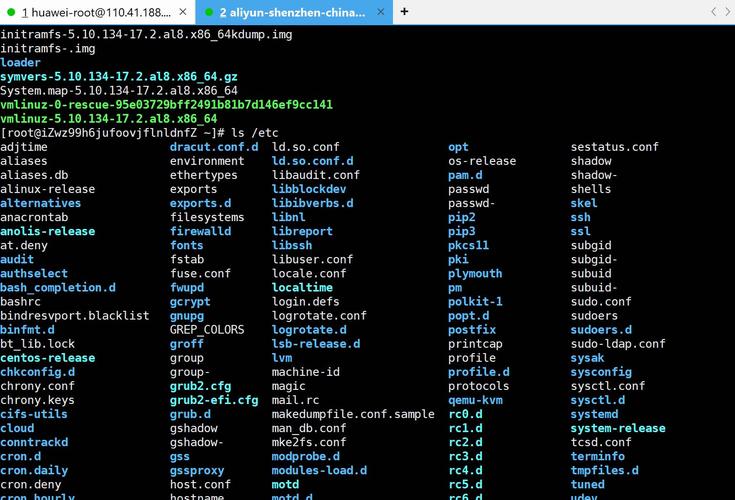
clear
执行后,终端屏幕上的所有内容会被清除,光标移动到屏幕顶部,需要注意的是,clear 命令并非真正“删除”之前的输出,而是通过向后翻页实现视觉上的清屏,之前的内容仍可通过滚动条查看。
对于习惯图形界面操作的用户,亦可使用快捷键 Ctrl + L 实现同等效果,这种方式在频繁操作时更为便捷。
系统重置命令:reset
若终端出现显示异常(如乱码或格式错乱),仅用 clear 可能无法彻底恢复,此时可使用:
reset
该命令会重新初始化终端,彻底清除屏幕内容并修复显示问题,但因其涉及终端重置,执行速度略慢于 clear,建议仅在必要时使用。
快捷键的妙用
除了 Ctrl + L,Linux终端支持多种快捷键辅助操作:
Ctrl + U:清除当前行内容Ctrl + C:终止当前运行进程Ctrl + A/Ctrl + E:快速移动光标至行首/行尾 熟练组合这些快捷键,可显著减少手动输入,提升命令效率。
高级技巧:自定义清屏别名
对于需要频繁清屏的用户,建议通过设置别名简化操作,编辑家目录下的 .bashrc 文件:
nano ~/.bashrc
在文件末尾添加:
alias c='clear'
保存后执行 source ~/.bashrc 使配置生效,此后只需输入 c 即可清屏,可根据个人习惯定义任意别名,如 cls(仿Windows风格)等。
终端类型与兼容性
值得注意的是,清屏效果可能受终端类型影响,现代Linux系统多默认使用Bash或Zsh shell,上述命令均兼容,若使用其他shell(如Fish或Tcsh),建议查阅对应文档确认支持情况。
应用场景分析
- 长时间操作后:执行编译或数据处理等产生大量输出的命令后,清屏有助于避免视觉干扰。
- 演示或教学时:保持屏幕简洁可使观众更易聚焦当前内容。
- 多任务切换时:清除无关输出能减少操作失误概率。
常见误区
部分用户误认为 clear 会删除命令历史记录,实则不然,已执行的命令仍保存在 ~/.bash_history 中,与清屏操作无关,若需清除历史记录,需手动删除该文件或使用 history -c 命令。
另一种误区是过度清屏,在调试程序或分析日志时,保留输出内容反而有助于追溯问题根源,因此建议根据实际需求判断是否清屏,而非形成机械习惯。
从系统管理角度看,清屏操作虽简单,却反映了Linux设计哲学:通过简洁命令组合实现复杂功能,正如Linus Torvalds所言:“好的软件从用户真实需求中自然生长而来。”终端清屏功能正是这一理念的微观体现——它不试图解决宏大问题,而是专注优化每个细节体验。
对于初学者,建议从基础命令开始逐步熟悉;进阶用户则可结合脚本和别名打造个性化工作流,毕竟,高效运维的本质不在于记住多少命令,而如何将工具转化为思维延伸。