在 CentOS 上安全移除网络桥接的完整指南
(检查当前网络配置)
在着手删除网桥前,清晰掌握现有配置至关重要,打开终端,执行:
ip link show
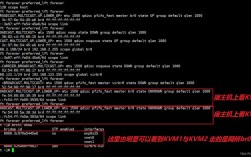
重点关注名称类似 br0、virbr0 的输出行,它们代表活动的网桥设备,使用命令查看详细关联关系:
bridge link show
(执行删除操作 - 核心步骤)
确认目标网桥名称(如 br0)后,使用 ip 工具进行删除:
sudo ip link set dev br0 down  # 首先禁用网桥
sudo ip link delete br0        # 彻底删除网桥设备
(替代方法:NetworkManager 命令行)
若系统使用 NetworkManager 管理网络,可通过 nmcli 操作:
sudo nmcli connection show                   # 列出所有连接
sudo nmcli connection delete your-bridge-name # 替换为实际网桥连接名
(图形界面操作参考)
对于桌面环境用户:
- 进入
设置>网络 - 查找类型为"网桥"的连接
- 点击齿轮图标选择"删除"
(关键注意事项与风险规避)
- 物理访问优先:执行网络配置变更时,始终通过服务器本地控制台操作,避免远程连接中断导致失联。
- 配置备份:操作前务必备份网络配置文件:
sudo cp /etc/sysconfig/network-scripts/ifcfg-* ~/backup-network/
- 服务依赖检查:若网桥服务于 KVM 虚拟机等应用,需先关闭相关实例并调整其网络设置。
- 重启生效验证:执行删除后,建议重启网络服务或主机:
sudo systemctl restart NetworkManager
(操作后验证)
执行删除命令后,立即检查结果:
ip link show | grep br0
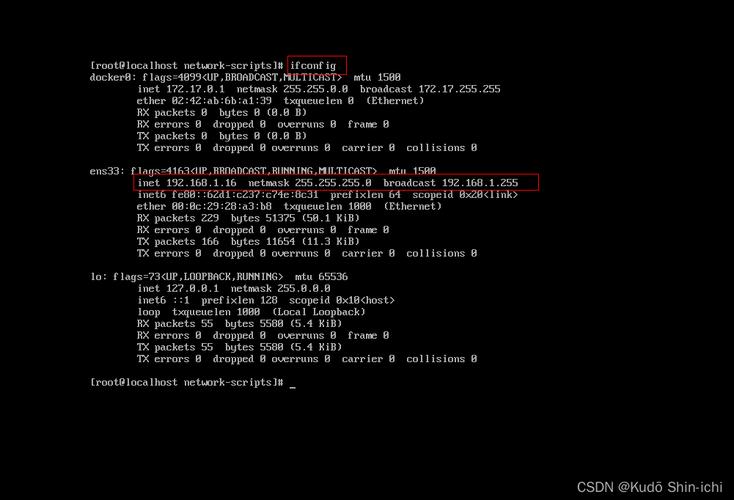
若该网桥不再出现在列表中,且 bridge link show 无相关输出,表明删除成功,同时验证原绑定接口(如 eth0)是否恢复独立状态并获取正确IP地址。
网络配置变更直接影响系统连通性,尤其在服务器环境,每次修改都应视为关键操作,保持操作记录与回滚预案是运维人员的基本素养,重要操作前创建系统快照或备份配置,往往能在意外发生时节省数小时的故障排查时间。
本文由网站技术团队基于 CentOS 7/8 实测整理,适用于具备 Linux 基础管理能力的运维人员,执行命令时请准确替换示例中的网桥名称与接口标识符。