PE工具安装CentOS系统完整指南
想象一下:服务器突然崩溃,无法从硬盘启动,而机房远在千里之外,传统U盘安装需要物理接触机器,一个预先植入系统的PE工具盘,就能通过网络或本地启动实现远程救援与系统部署,这正是掌握PE安装CentOS的价值所在。
为何选择PE环境部署CentOS?
- 无依赖部署: 脱离对目标机器硬盘上现有操作系统的依赖,直接从U盘、光盘或网络上的PE环境启动,实现对裸机或故障系统的安装。
- 强大救援能力: 内置丰富的磁盘管理、分区编辑、文件恢复、网络诊断工具,是系统崩溃后进行修复和数据抢救的利器。
- 灵活定制: 可根据需求集成特定驱动程序(如特殊RAID卡、网卡驱动)、运维脚本或常用工具,打造专属的万能维护环境。
- 高效批量操作: 结合自动化脚本,可在PE环境下实现多台机器的无人值守批量安装与配置,大幅提升运维效率。
实战:PE环境下安装CentOS 7/8 全流程
准备工作
- PE工具盘: 选择功能强大且兼容性好的PE工具(如微PE工具箱、Ventoy + 多个PE ISO),将其制作成可启动U盘,确保其内核版本较新,能识别目标服务器的硬盘控制器(如使用NVMe硬盘或硬件RAID需特别注意)。
- CentOS镜像: 从CentOS官方或国内可靠镜像站下载所需版本(如CentOS 7或CentOS Stream 8/9)的完整ISO文件(
CentOS-x.x-xxxx-x86_64-dvd1.iso)。 - 目标机器: 确保服务器或PC的BIOS/UEFI设置中,已正确配置从你的PE启动盘引导(USB或CD/DVD)。
- 备份!: 安装前务必备份目标硬盘上的所有重要数据!安装过程涉及分区格式化,存在数据丢失风险。
启动进入PE环境
- 插入制作好的PE启动U盘。
- 开机,根据提示(通常是F12、F11、ESC或DEL键)进入启动设备选择菜单。
- 选择你的PE U盘启动项,成功进入Windows PE桌面环境。
加载CentOS安装镜像
- 挂载ISO: 在PE环境中,使用集成的虚拟光驱工具(如
OSFMount,或右键点击ISO文件选择“装载”)加载下载好的CentOS ISO镜像文件,这会在“我的电脑”中生成一个虚拟光驱(例如G:盘)。 - 打开虚拟光驱,确认能看到
images/,isolinux/,EFI/等目录以及.treeinfo等文件,确保镜像加载无误。
- 挂载ISO: 在PE环境中,使用集成的虚拟光驱工具(如
启动CentOS安装程序
- 关键步骤: 打开PE环境中的命令提示符(CMD)或PowerShell窗口。以管理员身份运行。
- 定位安装程序: 使用
cd命令切换到CentOS ISO挂载盘符下的isolinux目录:G: cd \isolinux
- 执行安装: 运行CentOS的引导加载程序
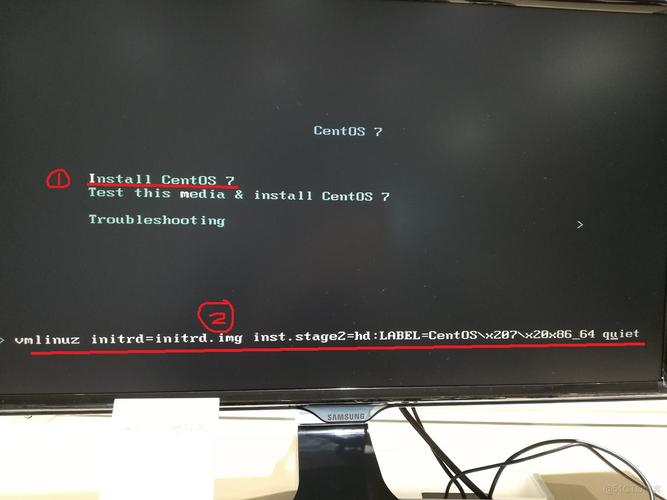
isolinux.bin或直接调用安装内核vmlinuz和初始内存盘initrd.img。推荐使用wimboot(若PE集成) 或直接引导内核的方法更通用可靠:# 假设PE环境工具齐全,可尝试直接启动安装程序 (路径可能需微调) \isolinux\isolinux.bin # 或更底层的方式 (需确保文件路径正确): kernel \isolinux\vmlinuz inst.stage2=hd:LABEL=CentOS\x207\x20x86_64 quiet initrd \isolinux\initrd.img boot
inst.stage2=hd:LABEL=CentOS\x207\x20x86_64: 极其关键! 告知安装程序第二阶段安装源的位置。LABEL=后面需要替换成你的CentOS ISO在PE环境下挂载后卷的精确标签,可通过PE的磁盘管理工具查看ISO挂载卷的属性获取(如CentOS 7 x86_64,空格用\x20表示),也可尝试inst.repo=hd:/dev/sdX:(指定设备路径,如/dev/sdb1,但需确保PE识别一致)。
- 进入图形/文本安装界面: 成功执行后,屏幕将切换至熟悉的CentOS Anaconda安装界面。
完成CentOS安装配置
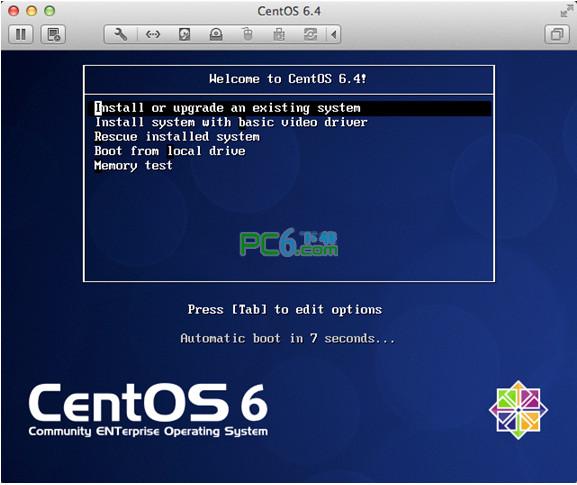
- 语言与时区: 选择安装过程语言和系统使用的语言支持,设置正确的时区(如
Asia/Shanghai)。 - 安装源: 安装程序通常会自动检测到之前通过
inst.stage2或inst.repo指定的ISO源位置,无需手动设置,请仔细检查确认源路径正确。 - 软件选择: 根据服务器用途选择合适的安装模式(如
Minimal Install最小化安装、Server with GUI带图形界面服务器)和附加组件(如Development Tools开发工具)。 - 磁盘分区:这是核心且需谨慎操作的步骤!
- 选择目标安装磁盘(通常是
sda、nvme0n1等)。 - 选择分区方案:
- 自动: 让安装程序自动创建标准分区(
/boot,swap, )。 - 手动 (推荐): 使用
Blivet-GUI或Anaconda自带分区工具进行高级自定义,常见方案:/boot(或/boot/efifor UEFI):建议500MB - 1GB (XFS/EXT4)。swap:根据物理内存大小设定,一般建议为内存的1-2倍(内存极大时可省略或设小)。- (根分区):剩余大部分空间 (XFS/EXT4/Btrfs)。
- (可选)
/home,/var,/opt等:根据业务需求划分独立分区。
- 自动: 让安装程序自动创建标准分区(
- 务必确认分区操作对象是目标硬盘而非PE启动盘! 仔细核对设备标识符(如
/dev/sdavs/dev/sdb)。
- 选择目标安装磁盘(通常是
- 网络配置: 配置主机名,并至少启用一块网卡,建议设置静态IP地址(需子网掩码、网关、DNS)或确认DHCP可用。
- 安全策略: 设置强壮的root密码。强烈建议创建至少一个具有sudo权限的普通管理员用户,日常使用该用户登录,提升安全性。
- 开始安装: 确认所有设置无误后,点击“Begin Installation”。
- 安装进度: 等待文件复制、软件包安装、系统配置完成,此过程耗时取决于硬件性能和所选软件包数量。
- 完成与重启: 安装完成后,点击“Reboot”。重要提示:在系统重启过程中,当屏幕变黑或出现提示时,及时拔掉PE启动U盘,确保系统从新安装的CentOS硬盘启动。
- 语言与时区: 选择安装过程语言和系统使用的语言支持,设置正确的时区(如
关键要点与避坑指南
inst.stage2/inst.repo参数: 这是PE安装成功与否的最大难点,必须精确匹配ISO在PE环境中挂载后的卷标(LABEL)或设备路径(/dev/sdX),使用lsblk -f或PE磁盘工具查看确认。- UEFI vs BIOS: 确保PE环境和CentOS安装都采用一致的引导模式(UEFI或Legacy BIOS),UEFI模式下,硬盘分区表需为GPT,并创建EFI系统分区(
/boot/efi, 通常200-500MB, FAT32)。 - 驱动兼容性: 如遇到硬盘(尤其是NVMe或硬件RAID)在安装界面无法识别,需在启动安装程序时(在
kernel行后)添加dd驱动注入参数,或在PE中提前加载好对应驱动,服务器硬件建议查阅厂商文档。 - Secure Boot: 部分较新服务器默认启用Secure Boot,如使用未签名的自定义PE或CentOS内核,可能需在BIOS/UEFI中暂时禁用Secure Boot,或导入相应签名。
- 网络安装源: 如果本地ISO加载问题无法解决,可考虑在PE中配置好网络,然后在安装源步骤选择
http://、https://或ftp://,直接使用网络镜像源URL进行安装(需稳定网络)。 - 日志查看: 安装过程遇到报错,可尝试切换到虚拟终端(
Ctrl+Alt+F2到F6),查看/var/log/anaconda/下的日志文件(如program.log,storage.log)排查问题。
技术领域没有绝对完美的方案,PE安装虽强大,却依赖精准操作和对底层机制的深入理解,每一次成功部署的背后,都是对硬件兼容性、引导原理和系统架构的透彻把握——这正是专业运维的核心价值所在。