CentOS 文本模式安装:服务器管理的核心技能
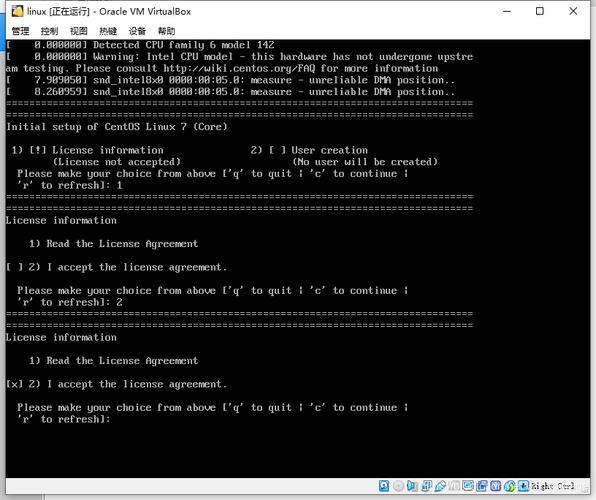
面对没有图形界面的服务器环境?文本模式安装CentOS是每位系统管理员的必备技能,这种安装方式不仅高效可靠,更能让你深入理解系统底层运作,下面开始实际操作:
启动安装环境
- 从CentOS安装镜像(ISO文件)启动服务器或虚拟机。
- 在初始引导界面,使用方向键选择
Install CentOS 7(或对应版本),按Tab键编辑启动参数。 - 在命令行末尾添加
inst.text参数,按Enter键启动文本安装程序。
核心安装步骤详解
-
语言与键盘设置:
- 安装程序首先提示选择语言(通常默认为英语),直接按
Enter确认。 - 键盘布局选择
us(美式键盘),按Enter继续。
- 安装程序首先提示选择语言(通常默认为英语),直接按
-
网络与主机名配置:
- 输入
2或使用方向键选择Network & Hostname,按Enter。 - 在列出的网络接口中选择要配置的网卡(如
eth0或ens192),按Tab键切换到<Activate>,按Enter激活。 - 激活后,可选择
<Configure>设置静态IP(推荐服务器使用)或保持DHCP,静态IP需填写:IPv4 Settings->Manual->Add-> 输入Address,Netmask,Gateway,DNS servers(用逗号分隔)。
- 在
Hostname字段输入服务器的主机名(如server01.example.com)。 - 配置完成后,选择
<Done>返回主菜单。
- 输入
-
磁盘分区 (关键步骤):
- 输入
3或选择Installation Destination,按Enter。 - 选择要安装操作系统的目标磁盘(通常为
/dev/sda或/dev/vda),确保其被选中(显示[x])。 - 选择
I will configure partitioning,按Tab到<Done>,进入手动分区界面。 - 推荐分区方案 (适用于普通服务器):
/boot: 1 GiB, 标准分区, XFS 文件系统 (/dev/sda1)swap: 大小通常为物理内存的1-2倍 (如内存8G,swap可为8-16G), 标准分区 (/dev/sda2)- (根分区): 剩余所有空间, LVM 物理卷 -> 卷组 (
vg_centos) -> 逻辑卷 (lv_root), XFS 文件系统 (/dev/vg_centos/lv_root)
- 创建分区步骤:
- 选择空闲空间,按
c创建标准分区或l创建LVM逻辑卷。 - 设置挂载点(如
/boot)、期望容量(如1GiB)、文件系统类型(如xfs)。 - 对于 ,选择
LVM类型,先创建物理卷(PV),再创建卷组(VG),最后在VG上创建逻辑卷(LV)并设置挂载点为 和文件系统。 - 创建
swap分区,文件系统类型选择swap。
- 选择空闲空间,按
- 仔细检查分区布局,确认无误后按
Tab选择<Accept Changes>,按Enter应用更改并返回主菜单。
- 输入
-
软件包选择:
- 输入
4或选择Software Selection,按Enter。 - 使用方向键选择安装环境。强烈推荐
Minimal Install(最小化安装) 作为服务器基础,确保安全性与稳定性,需要图形界面则选Server with GUI。 - 按
Tab到<Done>,按Enter确认。
- 输入
-
安全策略 (可选但推荐):
- 输入
11或选择Security Policy,按Enter。 - 选择符合需求的策略文件(如
Standard System Security Profile),按Tab到<Select Profile>应用,再按<Done>返回。
- 输入
-
开始安装与设置root密码:
- 返回主菜单,输入
b或选择Begin Installation,按Enter开始安装过程。 - 安装开始后,立即选择
Root Password设置管理员密码。 - 输入强密码(包含大小写字母、数字、符号),需输入两次。务必牢记此密码!
- 可选择创建普通用户(输入
2或选择User Creation),输入用户名、全名和密码,建议勾选Make this user administrator赋予sudo权限。 - 设置完成后,安装进度会继续。
- 返回主菜单,输入
-
安装完成:
- 当提示
Complete!时,输入c或选择<Reboot>,按Enter重启系统。 - 务必在重启前移除安装介质(如光盘或虚拟ISO),否则会再次进入安装程序。
- 当提示
首次启动与验证
- 系统重启后,在引导菜单选择
CentOS Linux启动项。 - 在登录提示符
localhost login:后输入root,按Enter。 - 输入安装时设置的root密码,按
Enter登录。 - 执行基础检查:
ip addr查看网络接口和IP地址配置。df -h查看磁盘分区挂载和使用情况。ss -tuln或netstat -tuln查看监听端口。yum update检查并安装系统更新(需联网)。
为什么文本安装是服务器管理的基石?
命令行安装看似门槛较高,却是深入掌握Linux系统的必经之路,它强制你理解分区结构、网络配置和服务选择等核心概念,摆脱对图形界面的依赖,这种安装方式消耗资源极少,尤其适合远程管理的服务器或虚拟机环境,每次在终端完成安装,都是对系统架构理解的一次深化——真正的服务器管理能力,往往建立在这些看似基础却至关重要的操作之上。
关键提示: 安装前务必备份重要数据!文本安装界面操作需谨慎,错误分区或格式化命令将导致数据丢失,建议初次尝试在虚拟机环境练习,熟悉流程后再应用于生产服务器。