在操作系统中进行重大更改前,备份数据是至关重要的一步,无论您计划删除CentOS 9是为了释放磁盘空间、重新安装系统,还是迁移到其他发行版,提前做好数据备份能有效避免意外损失,建议将重要文件、配置文件及数据库等内容复制到外部存储设备或云端。
确认已完成备份后,您可以开始准备删除操作,删除操作系统将导致该系统上的所有应用程序、设置及未备份的数据永久丢失,请务必谨慎操作。
如果您是在物理服务器或个人电脑上运行CentOS 9,并希望彻底删除该系统,通常需要从启动介质(如U盘或光盘)启动,进入一个活动环境(Live Environment),然后使用工具删除相关分区,常用的方法包括使用GParted等图形化分区工具,或通过命令行工具如fdisk、parted进行操作,具体步骤取决于您的磁盘分区结构和引导方式。
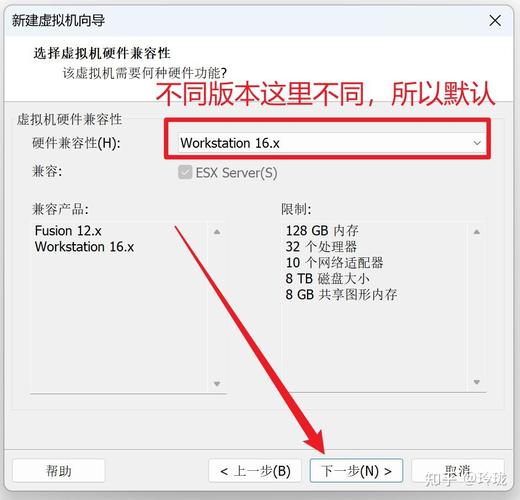
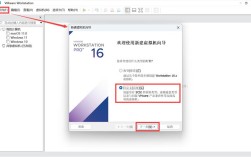
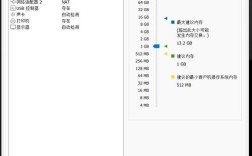
另一种常见情况是在虚拟化平台或云服务中运行CentOS 9,删除操作通常通过管理界面完成,在VMware、VirtualBox或KVM中,您可以直接删除对应的虚拟机实例及关联的虚拟磁盘文件,在主流云服务商(如AWS、阿里云等)中,则可以通过控制台终止实例并删除附加的存储卷。
如果您只是想卸载CentOS 9并保留其他操作系统(例如在双启动环境中),则需要调整引导加载程序,以GRUB为例,删除CentOS后需进入另一系统并更新GRUB配置,以确保启动菜单中不再显示已删除的选项,具体命令可能因系统而异,例如在基于Debian的系统上可以使用update-grub,而在Fedora或RHEL系系统中可能需要使用grub2-mkconfig。
完成系统删除后,建议检查引导顺序及磁盘状态,确保剩余系统能正常启动且存储空间已正确释放,有些情况下,您可能还需要重新配置EFI启动项或清理残留的内核文件。
从技术角度看,删除操作本身并不复杂,但涉及底层磁盘和引导管理,需格外细心,错误操作可能导致数据丢失或系统无法启动,因此建议仅在充分了解后果的情况下执行。
个人观点:操作系统更换或卸载是服务器管理和个人计算中的常规操作,但每个步骤都应以稳健为前提,选择合适的工具和方法,始终保持对数据的敬畏之心,才能在技术迭代中平稳前行。