在CentOS系统中,网卡启动是网络配置的基础操作之一,无论是服务器重启后网络未自动连接,还是手动修改配置后需重新激活网络接口,掌握网卡启动的方法都至关重要,本文将详细介绍在CentOS环境中启动网卡的几种常见方式,并针对可能遇到的问题提供解决方案。
检查网卡状态与识别
在启动网卡前,需确认系统是否已识别到物理网卡,可通过以下命令查看:
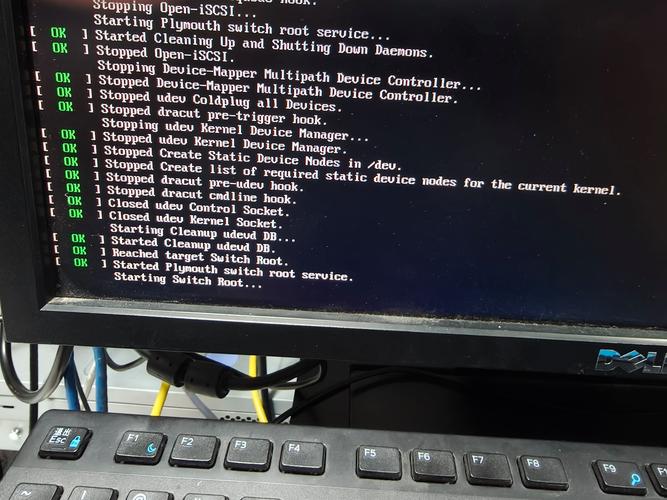
ip link show
或使用传统命令:
ifconfig -a
若网卡未列出,可能是驱动未加载或硬件未识别,需检查硬件连接或驱动安装。
使用ifup命令启动网卡
CentOS通常使用NetworkManager或传统network服务管理网络,对于已配置的网卡(如ens33或eth0),可直接通过以下命令启动:
ifup ens33
此命令会读取/etc/sysconfig/network-scripts/目录下对应网卡的配置文件(如ifcfg-ens33),并尝试激活连接。
通过NetworkManager服务操作
若系统使用NetworkManager,可通过nmtui工具图形化操作:
- 终端输入
nmtui打开文本界面; - 选择“Activate a connection”并选中目标网卡;
- 按回车键启动连接。
也可使用命令行工具nmcli:
nmcli connection up ens33
重启网络服务
整体重启网络服务可一次性应用所有配置更改:
systemctl restart network
但注意:此操作会中断所有现有网络连接,生产环境中需谨慎使用。
配置开机自动启动
若需网卡在系统启动时自动激活,需检查配置文件中的ONBOOT参数,编辑网卡配置文件:
vi /etc/sysconfig/network-scripts/ifcfg-ens33
确保包含:
ONBOOT=yes
保存后重启系统或网络服务即可生效。
常见问题与解决
网卡启动失败:
检查配置文件语法是否正确,IP地址、子网掩码等参数是否完整,可通过journalctl -xe查看详细日志。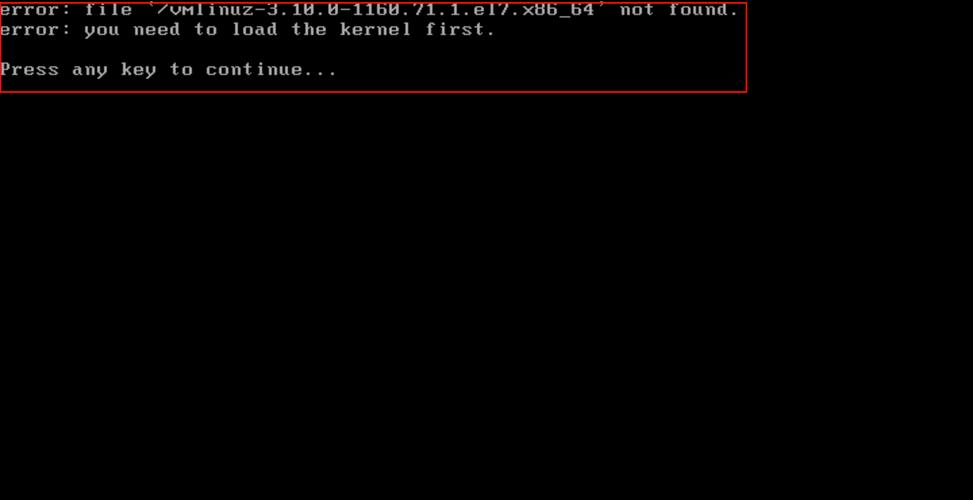
DHCP获取地址失败:
确认网络中存在DHCP服务器,或尝试改为静态IP配置。服务冲突:
若同时启用network和NetworkManager,可能导致冲突,建议统一使用一种管理工具。防火墙拦截:
若网卡已启动但无法通信,可能是防火墙未放行流量,需调整防火墙规则。
进阶操作:绑定多网卡
对于服务器场景,可能需要将多块网卡绑定为逻辑接口以提高带宽或冗余,需安装bonding驱动并创建绑定配置文件,具体步骤可参考官方文档。
在实际操作中,建议结合系统版本和实际需求选择合适的方法,CentOS 7与CentOS 8在网络管理工具上略有差异,例如CentOS 8默认使用NetworkManager,而旧版可能更依赖network服务,保持配置文件的准确性和服务的一致性,是确保网络稳定性的关键,对于运维人员来说,熟练掌握命令行工具与配置文件管理,能有效提升故障排查效率。