CentOS 6.5 服务器添加新网卡完整操作指南
场景描述: 作为服务器管理员,您可能遇到需要为运行 CentOS 6.5 的服务器增加额外网络接口卡(网卡)的情况,常见原因包括提升网络带宽、实现网络冗余、隔离特定流量(如管理流量与业务流量)或满足新增网络服务的需求,虽然 CentOS 6.5 已进入生命周期结束(EOL)阶段,不再获得官方支持,但部分特定环境仍需维护,理解其网卡配置方法仍有实际意义,本文将详细介绍在 CentOS 6.5 物理服务器或虚拟机上添加并配置新网卡的具体步骤。
物理安装与系统识别
-
硬件准备:
- 物理服务器: 关闭服务器电源,将新网卡牢固插入主板对应的 PCI/PCIe 插槽,接通电源线。
- 虚拟机:
- VMware:关闭虚拟机 -> 编辑虚拟机设置 -> 添加 -> 网络适配器 -> 选择适配器类型和网络连接方式 -> 确定 -> 启动虚拟机。
- VirtualBox:关闭虚拟机 -> 设置 -> 网络 -> 点击"适配器X"标签 -> 启用网络适配器 -> 选择连接方式和适配器类型 -> 确定 -> 启动虚拟机。
- KVM (virt-manager/libvirt):关闭虚拟机 -> 打开虚拟机详情 -> 添加硬件 -> 网络 -> 选择源设备和设备模型 -> 完成 -> 启动虚拟机。
-
系统识别新硬件:
- 启动 CentOS 6.5 系统,登录拥有 root 权限的账户。
- 执行命令检查内核是否识别到新网卡设备:
dmesg | grep -i eth
或
lspci | grep -i ethernet
- 观察输出,通常会看到类似
eth1: registered as PCnet/PCI II 79C970A或新 PCI 设备的信息(如Ethernet controller: Intel Corporation 82574L Gigabit Network Connection),表明新网卡已被内核驱动识别,记下识别出的接口名(如eth1,eth2),如果未显示,可能需要检查硬件连接、插槽状态或考虑驱动兼容性问题。
-
验证网络接口列表:
ifconfig -a
此命令列出所有网络接口,包括未激活的,查找新出现的接口(如
eth1),如果只有lo(回环接口)和原有的eth0,说明新网卡未被系统识别,需排查硬件或驱动问题。
配置网络接口(手动编辑配置文件)
CentOS 6.5 使用 /etc/sysconfig/network-scripts/ 目录下的配置文件管理网络接口。
-
创建配置文件: 为新接口(
eth1)创建配置文件: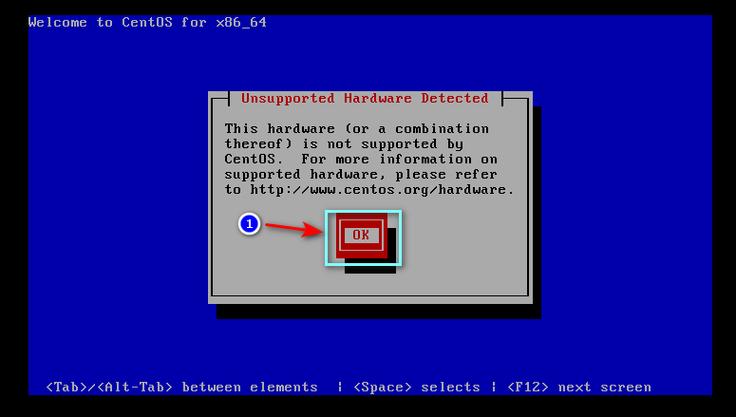
vi /etc/sysconfig/network-scripts/ifcfg-eth1
-
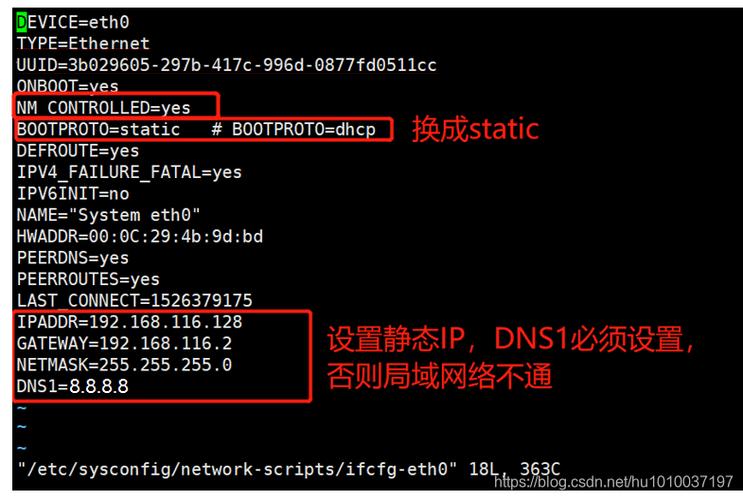
编辑配置文件内容: 根据实际网络规划(静态 IP 或 DHCP)填写以下关键参数:
-
静态 IP 配置示例:
DEVICE=eth1              # 必须与接口名严格一致
BOOTPROTO=static         # 使用静态IP
ONBOOT=yes               # 系统启动时激活该接口
IPADDR=192.168.2.100     # 分配给eth1的IP地址
NETMASK=255.255.255.0    # 子网掩码
GATEWAY=192.168.2.1      # 默认网关(通常一个系统只有一个有效网关)
# DNS1=8.8.8.8           # 首选DNS服务器(根据需要配置)
# DNS2=8.8.4.4           # 备用DNS服务器(根据需要配置)
HWADDR=00:0C:29:XX:XX:XX # 可选,指定物理MAC地址(用ifconfig eth1查看)
NM_CONTROLLED=no         # 禁用NetworkManager管理此接口(服务器推荐)
TYPE=Ethernet            # 接口类型
USERCTL=no               # 禁止非root用户控制此接口
重要提示:
GATEWAY在大多数情况下只应在主接口(如eth0)的配置文件中设置。eth1属于不同子网且需要单独路由,应通过路由表管理,而非在此重复设置GATEWAY。 -
DHCP 配置示例:
DEVICE=eth1
BOOTPROTO=dhcp           # 使用DHCP获取IP
ONBOOT=yes
HWADDR=00:0C:29:XX:XX:XX # 可选,强烈建议指定MAC地址防止设备名变化
NM_CONTROLLED=no
TYPE=Ethernet
USERCTL=no
-
-
保存并退出编辑器: 在 vi 中,按
Esc键,输入:wq,回车保存文件。
应用配置并验证
-
重启网络服务: 执行以下命令使新配置生效:
service network restart
或分别启动新接口:
ifup eth1
-
验证新接口状态:
ifconfig eth1
检查输出中是否包含配置的 IP 地址(静态)或 DHCP 分配的 IP(动态),以及
RX(接收)和TX(发送)数据包计数是否在增加。 -
测试网络连通性:
- 如果配置了网关且需要访问外网:
ping -I eth1 8.8.8.8 # 指定从eth1接口ping Google DNS
- 如果连接同一局域网的其他主机:
ping -I eth1 192.168.2.50 # 指定从eth1 ping同网段主机
- 检查路由表,确认新接口的路由信息:
route -n
或
ip route show
- 如果配置了网关且需要访问外网:
-
检查网络服务依赖: 如果新网卡服务于特定应用(如 Web 服务器、数据库集群心跳线),务必重启相关服务或应用程序,确保它们绑定到正确的 IP 地址或监听在新接口上。
可能遇到的问题与解决方法
-
接口名变化(eth0 -> eth1 等):
- 原因: 内核驱动加载顺序或 udev 规则导致。
- 解决:
- 推荐: 在配置文件
/etc/sysconfig/network-scripts/ifcfg-ethX中使用HWADDR或MACADDR参数明确指定物理 MAC 地址,将接口名与物理网卡绑定。 - (不推荐)修改 udev 规则: 编辑
/etc/udev/rules.d/70-persistent-net.rules,删除旧条目或调整NAME赋值,修改后需重启生效,操作前务必备份。
- 推荐: 在配置文件
-
新网卡未被识别:
- 检查物理连接/虚拟机设置是否正确。
- 运行
lspci -nn | grep -i net确认 PCI 设备是否可见。 - 检查内核是否加载了正确的驱动 (
lsmod | grep <driver_name>),可能需要手动加载驱动 (modprobe <driver_name>) 或安装特定厂商驱动(需下载 kmod 或源码编译)。
-
网络服务重启失败:
- 使用
service network restart或ifup eth1后提示错误。 - 排查:
- 仔细检查
/etc/sysconfig/network-scripts/ifcfg-eth1文件语法(拼写错误、多余空格、引号)。 - 确认 IP 地址、子网掩码、网关配置是否与网络环境冲突(IP 重复、网关不可达)。
- 查看系统日志
/var/log/messages获取详细错误信息 (tail -f /var/log/messages或grep network /var/log/messages)。
- 仔细检查
- 使用
-
防火墙干扰: CentOS 6.5 默认使用
iptables防火墙,确保防火墙规则允许新接口上的所需流量通过,临时关闭防火墙测试:service iptables stop # 临时关闭
注意: 测试后需根据业务需求配置并重新启用防火墙 (
service iptables start)。
管理员观点:
为 CentOS 6.5 服务器添加新网卡是相对直接的任务,关键在于精确识别设备、正确编辑配置文件以及彻底验证连通性,虽然该版本已过时,但掌握其配置原理对理解后续 CentOS/RHEL 版本(如使用 NetworkManager 或 systemd-networkd 的版本)的网络管理仍有帮助,务必注意指定 HWADDR 防止设备名漂移,理解单网关限制,并警惕防火墙规则影响,对于生产环境,强烈建议迁移到受支持的 CentOS 版本以获得安全更新和维护保障,但在必须维护旧系统的场景下,遵循上述步骤能有效完成网卡扩展需求。