在CentOS操作系统上安装SQL数据库是许多开发者和系统管理员的常见需求,无论是为了搭建网站后端、部署应用程序,还是进行数据存储与分析,掌握正确的安装方法都至关重要,本文将以MySQL为例,详细介绍在CentOS 7及CentOS 8系统中的安装步骤与注意事项。
CentOS作为一款稳定可靠的企业级Linux发行版,其软件包管理主要依赖于Yum或DNF工具,在开始安装之前,建议先更新系统至最新状态,以确保所有依赖项和安全性得到充分保障,打开终端,输入以下命令:
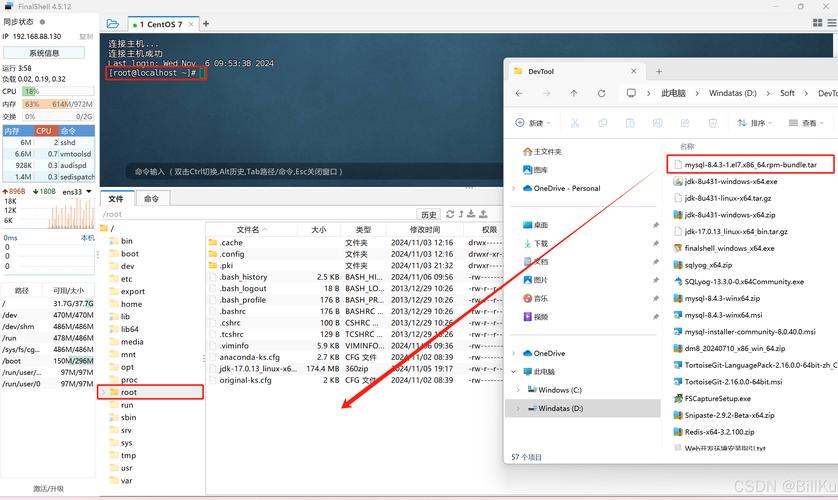
sudo yum update若系统为CentOS 8,也可使用DNF命令完成更新,需要添加MySQL的官方软件仓库,由于CentOS默认仓库中的MySQL版本可能较旧,建议从MySQL官方网站获取最新版本的仓库配置,执行以下命令添加MySQL 8.0仓库:
sudo rpm -Uvh https://dev.mysql.com/get/mysql80-community-release-el7-3.noarch.rpm对于CentOS 8用户,需将命令中的“el7”改为“el8”,添加完成后,可通过以下命令验证仓库是否成功启用:
sudo yum repolist enabled | grep "mysql.*-community.*"现在开始安装MySQL服务器,输入以下命令:
sudo yum install mysql-community-server安装过程中会提示确认,输入“y”并回车继续,安装完成后,启动MySQL服务并设置开机自启:
sudo systemctl start mysqld
sudo systemctl enable mysqld
首次启动MySQL时,系统会自动生成一个临时 root 密码,该密码存储在日志文件中,可通过以下命令查看:
sudo grep 'temporary password' /var/log/mysqld.log使用此密码登录MySQL:
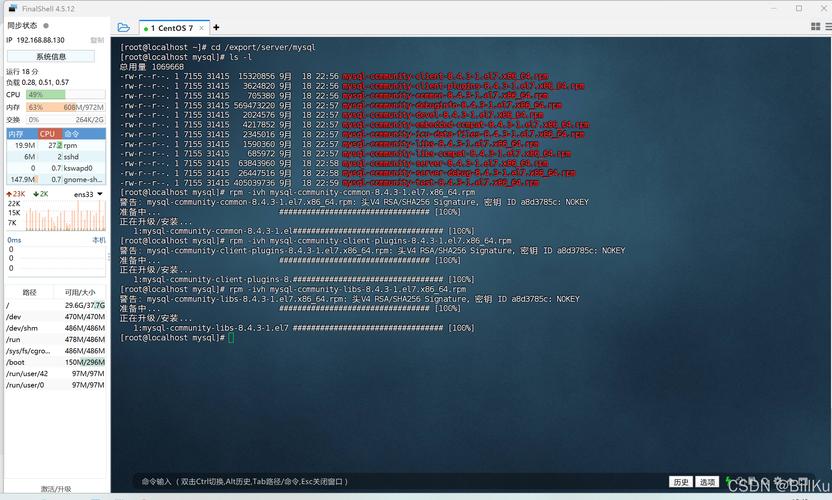
mysql -uroot -p登录后需立即修改 root 密码以满足安全要求,以下命令示例将密码改为“NewPassword123!”(请根据实际需求调整):
ALTER USER 'root'@'localhost' IDENTIFIED BY 'NewPassword123!';密码策略要求包含大小写字母、数字及特殊字符,否则可能报错,完成密码修改后,建议运行安全脚本以加固数据库:
sudo mysql_secure_installation该脚本会提示配置验证密码组件、移除匿名用户、禁止远程root登录等选项,可根据实际需求选择。
若需远程访问MySQL,还需调整防火墙设置,CentOS 7默认使用firewalld,开放3306端口的命令如下:
sudo firewall-cmd --permanent --add-port=3306/tcp
sudo firewall-cmd --reload
对于CentOS 8,若使用firewalld,操作相同,还需在MySQL中授权远程连接用户:
CREATE USER 'username'@'%' IDENTIFIED BY 'password';
GRANT ALL PRIVILEGES ON *.* TO 'username'@'%' WITH GRANT OPTION;
FLUSH PRIVILEGES;完成以上步骤后,MySQL已基本可用,但为了优化性能,还可调整配置文件/etc/my.cnf中的参数,例如缓冲池大小、连接数等,修改前建议备份原文件,并根据服务器硬件资源进行合理配置。
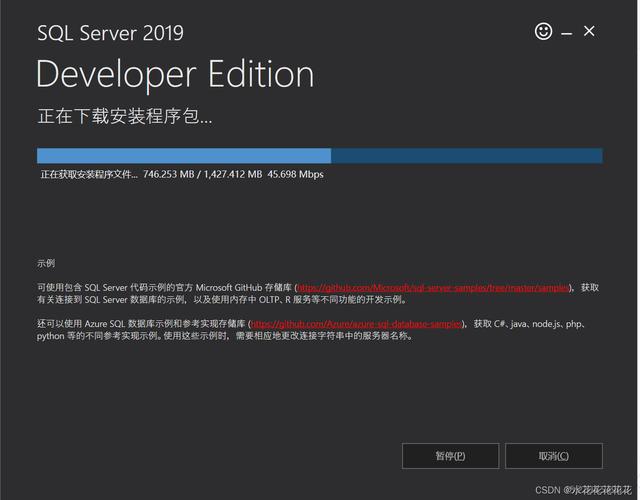
对于生产环境,建议定期备份数据库,并监控运行状态,可通过以下命令检查MySQL服务状态:
sudo systemctl status mysqld若安装过程中遇到问题,可查看错误日志定位原因:
sudo tail -f /var/log/mysqld.log从安装到配置,每个环节都需谨慎操作,正确设置权限与安全选项能有效避免潜在风险,而性能调优则有助于提升数据库响应速度,根据实际应用场景,可能还需安装其他组件如MySQL Workbench或PHPMyAdmin进行图形化管理。
掌握在CentOS上部署SQL数据库的技能,不仅能满足基础需求,还为后续的运维工作打下坚实基础,随着技术迭代,保持学习与实践是关键。