在CentOS系统上进行软件开发或环境部署时,GCC编译器的重要性不言而喻,由于网络环境限制或服务器安全要求,有时无法直接通过在线仓库安装软件,这时,利用系统安装镜像作为本地软件源成为一种高效可靠的解决方案,本文将详细介绍如何通过CentOS DVD完成GCC的离线安装。
首先需要准备CentOS系统的DVD安装镜像,请确保使用的镜像版本与当前系统完全一致,避免兼容性问题,将光盘插入服务器光驱,或通过虚拟光驱加载ISO镜像文件,如果使用物理光盘,系统通常会自动挂载;若使用镜像文件,需手动挂载到目录:
mkdir /mnt/cdrom
mount /dev/cdrom /mnt/cdrom
对于ISO文件,使用以下命令:
mount -o loop /path/to/CentOS-XX.XX-XXXX.iso /mnt/cdrom
挂载完成后,需要配置本地YUM源,进入/etc/yum.repos.d目录,备份原有仓库文件后创建新的配置文件:
cd /etc/yum.repos.d
mkdir backup
mv *.repo backup/
vi local.repo
在配置文件中添加以下内容:
[local]
name=Local DVD Repository
baseurl=file:///mnt/cdrom
enabled=1
gpgcheck=1
gpgkey=file:///mnt/cdrom/RPM-GPG-KEY-CentOS-7
注意根据实际系统版本修改gpgkey路径,保存退出后,清理YUM缓存并更新源数据:
yum clean all
yum makecache
现在可以开始查找GCC相关软件包,使用YUM命令查询可用包:
yum --disablerepo="*" --enablerepo="local" list available | grep gcc
通常会看到多个相关包,包括gcc、gcc-c++、libgcc等,安装基础GCC编译器:
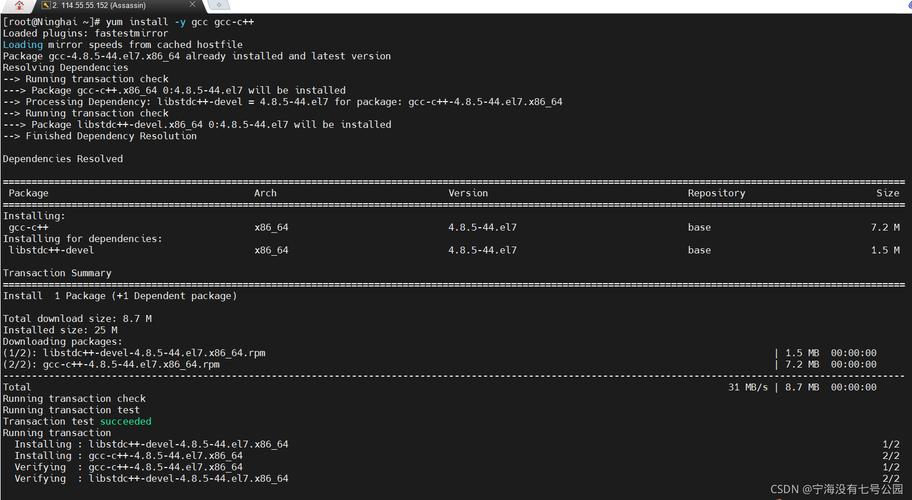
yum --disablerepo="*" --enablerepo="local" install gcc
安装过程中可能会遇到依赖关系问题,由于离线环境无法自动下载依赖包,需要手动在光盘中找到所需RPM包,所有软件包都位于镜像的Packages目录下,使用rpm命令逐个安装依赖:
rpm -ivh /mnt/cdrom/Packages/依赖包名称.rpm
建议按照依赖关系顺序安装,先安装底层库文件,再安装主程序,如果依赖关系复杂,可以尝试使用YUM的本地安装功能:
yum --disablerepo="*" --enablerepo="local" install gcc gcc-c++
这样可以自动处理本地源中存在的依赖关系,安装完成后验证版本:
gcc --version
为确保编译器正常工作,可以编写简单测试程序:
echo 'int main(){return 0;}' > test.c
gcc test.c -o test
./test
若程序正常编译并运行,说明安装成功,为避免系统每次启动自动挂载光盘,可取消挂载:
umount /mnt/cdrom
对于长期使用本地源的情况,建议将镜像内容复制到硬盘目录,并相应修改仓库配置文件中的baseurl路径,这样既避免频繁挂载光盘,也提高软件安装速度。
这种方法特别适用于生产环境中的隔离服务器,或网络访问受限的部署场景,通过系统安装镜像,我们不仅能够安装GCC编译器,还可以获取其他必要的开发工具和库文件,为后续软件构建提供完整环境,掌握这种离线安装方式,有助于在特殊环境下保持工作效率和系统稳定性。