在CentOS系统上安装GCC编译器时遇到失败提示,是许多运维人员和开发者常遇到的问题,出现这种情况并非单一原因导致,通常与系统环境、依赖关系或配置方式有关,下面将从实际经验出发,分析可能导致安装失败的原因,并提供可行的解决方案。
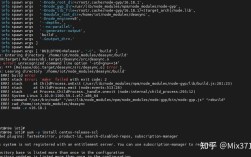
最常见的问题是软件源未正确配置或未更新,CentOS系统默认的软件源可能并非最新,甚至有些源地址可能已失效,建议先执行以下命令更新软件包缓存:
yum update -y
yum install epel-release -y
EPEL(Extra Packages for Enterprise Linux)源提供了大量额外软件包,安装后能极大丰富可安装的软件范围,如果已安装EPEL源但仍无法安装GCC,可以尝试启用PowerTools仓库(CentOS 8)或CentOS的Base源与Updates源:
# 针对CentOS 8
dnf install -y gcc-toolset-9
# 或启用PowerTools
dnf config-manager --set-enabled PowerTools
对于CentOS 7用户,建议使用SCL(Software Collections)源来安装较新版本的GCC:
yum install -y centos-release-scl
yum install -y devtoolset-9
scl enable devtoolset-9 bash
依赖项缺失或冲突也是导致安装失败的常见原因,GCC编译器依赖gmp、mpfr、mpc等库文件,如果这些库未安装或版本不兼容,会导致编译或安装过程中断,建议手动安装这些依赖:
yum install -y gmp-devel mpfr-devel libmpc-devel
如果仍无法解决,可以考虑从源码编译安装GCC,这种方式虽然耗时较长,但能更好地控制版本和配置选项,具体步骤如下:
- 从GCC官方镜像下载所需版本的源码包(如gcc-9.3.0.tar.gz);
- 解压后进入目录,执行
./contrib/download_prerequisites以下载依赖; - 创建编译目录并配置安装参数:
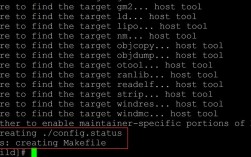
mkdir build && cd build
../configure --prefix=/usr/local/gcc-9.3.0 --enable-languages=c,c++
- 编译并安装:
make -j$(nproc)
make install
环境变量配置也可能影响GCC的使用,安装完成后,需将GCC路径加入PATH变量中:
echo 'export PATH=/usr/local/gcc-9.3.0/bin:$PATH' >> ~/.bashrc
source ~/.bashrc
需要注意的是,从源码安装的GCC可能与系统原有的GCC版本共存,使用时需通过绝对路径或环境变量切换,如果系统中有多个版本的GCC,可以使用update-alternatives工具进行管理。
在实际操作中,建议优先使用包管理器安装,若遇到网络问题可切换国内镜像源(如阿里云、清华源),对于生产环境,应尽量选择稳定版本而非最新版本,以避免兼容性问题,如果所有方法均无效,可以考虑在容器或虚拟环境中部署编译环境,避免对主机系统造成影响。
保持系统更新、合理配置源、妥善处理依赖关系,是成功安装GCC的关键,Linux系统的灵活性意味着解决问题的方法不止一种,但耐心和细致永远是运维工作的第一要素。