在当今的软件开发与运维领域,容器化技术已成为不可或缺的一部分,Docker作为这一技术的代表,极大简化了应用的打包、分发和部署过程,对于使用CentOS系统的用户而言,掌握Docker的安装方法是提升效率的关键一步,以下内容将详细介绍在CentOS系统上安装Docker的完整流程。
开始之前,请确保您具备CentOS系统的操作权限,建议使用7或8及以上版本,拥有sudo权限的账户是执行安装命令的前提。
首先更新系统软件包,打开终端,输入以下命令:
sudo yum update -y
这一步骤确保系统所有软件包处于最新状态,避免因版本过旧导致的兼容性问题。
安装所需的依赖包,执行:
sudo yum install -y yum-utils device-mapper-persistent-data lvm2
这些工具为Docker的安装和运行提供必要支持,例如管理存储驱动和处理设备映射。
然后添加Docker的官方软件源,使用命令:
sudo yum-config-manager --add-repo https://download.docker.com/linux/centos/docker-ce.repo
此举将Docker的仓库信息添加到系统源列表中,便于通过包管理器直接安装官方版本。

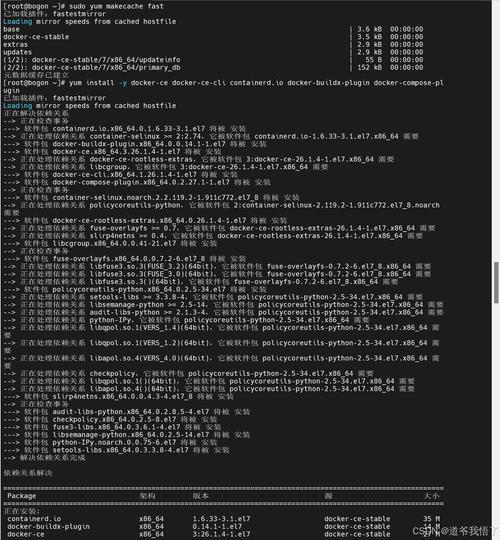
现在可以安装Docker引擎了,输入:
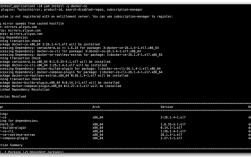
sudo yum install -y docker-ce docker-ce-cli containerd.io
系统会自动解析依赖关系并完成安装,若过程中出现提示,确认并继续即可。
安装完成后,启动Docker服务并设置开机自启:
sudo systemctl start docker
sudo systemctl enable docker
验证安装是否成功,运行:
sudo docker run hello-world
如果终端显示欢迎信息并提示运行正常,说明Docker已正确安装并运行。
为进一步优化使用体验,建议将当前用户加入docker组,避免每次执行命令都需要sudo:
sudo usermod -aG docker $USER
注意,执行此命令后需注销并重新登录,或重启系统使更改生效。
在使用Docker时,可能遇到镜像下载缓慢的情况,这是因为默认源位于国外,国内访问速度受限,可配置国内镜像加速器解决此问题,编辑或创建文件/etc/docker/daemon.json,添加以下内容:
{
  "registry-mirrors": ["https://registry.docker-cn.com"]
}
保存后重启Docker服务:
sudo systemctl restart docker
至此,Docker在CentOS上的安装与基本配置已完成。
容器技术不仅改变了软件交付的方式,更重新定义了开发与运维的工作流程,掌握Docker的使用,意味着能够更快地响应变化,更高效地利用资源,随着技术的不断演进,持续学习和实践将是保持竞争力的核心。