CentOS使用htop彩色模式查看CPU内存占用
在服务器运维的日常里,CentOS 的黑白 top 界面早已让人审美疲劳,更糟的是关键信息常被淹没在单调的字符堆。想一眼揪出CPU飙高的进程?想瞬间判断内存是不是被偷偷吃光?把 top 扔进历史,直接上 htop 彩色模式——这块彩色“仪表盘”才是当下最省眼神、最省时间的利器。
为什么非htop不可
top 的刷新慢、操作别扭,还不能横向滚动;htop 默认带彩色进度条,CPU、内存、交换分区各占一列,负载高低用色块长度直接说话。更香的是它支持鼠标点击、键盘方向键批量杀进程,单手就能完成过去需敲十几行指令的排查。对 CentOS 这种常跑在生产环境的系统来说,省下的每一次敲键都是稳定性的保险。
一分钟装好htop
CentOS 7 默认仓库没 htop,先赋权再安装,30 秒搞定:
- root 登录,执行
yum -y install epel-release解锁扩展源; - 接着
yum -y install htop就能拉取最新版; - 若你用的是 CentOS 8 Stream,直接
dnf install htop即可。
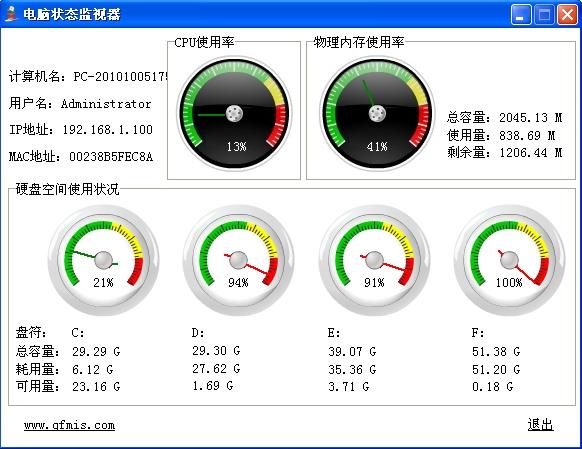
装完键入 htop,彩色界面应声弹出,证明安装成功。
彩色模式识色秒懂负载
htop 顶部三行进度条分别代表CPU、内存、Swap。颜色含义固定,记一次终身受用:
- 绿色:用户态进程,日常应用占比高属正常;
- 蓝色:低优先级进程,通常无伤大雅;
- 红色:内核占用,持续飙红就要查驱动或系统调用;
- 洋红:内存被共享库吃掉,若洋红挤满条,多半是程序重复拉起相同依赖。
一眼扫过去,色块长度=占比,颜色=来源,排查方向瞬间锁定。
自定义字段让内存刺客现形
按下 F2 进入设置,选“Columns”能把PID、USER、RES、SHR、CPU%、MEM%任意排序。建议把RES(物理内存)放首位,再按 F6 以 RES 排序,谁占内存最多直接沉到底部,内存刺客无处遁形。设置完按 F10 保存,下次开箱即用。
实战:彩色条全红怎么办
场景:Web 接口突然卡顿,htop 顶部 CPU 条全红。操作流:
- 按
Shift + H折叠线程,只看进程,界面瞬间清爽; - 按
F6选 CPU% 排序,最上头的就是肇事者; - 方向键选中,按
F9调出信号列表,选SIGTERM优雅终止; - 若进程不死,再发
SIGKILL硬杀。
全程不超过五秒,比 top 的 k 键来回确认快三倍。
让htop随叫随到
每次 ssh 进去都要敲 htop 太啰嗦,写两行配置让它“随叫随到”:
- 把
alias h='htop'写进/root/.bashrc,保存后source一下,以后单键h即可; - 多人共用服务器?给开发组只读账号,加
/usr/bin/htop到 sudo 白名单,既让他们看负载,又防误杀进程。
彩色之外的小开关
夜间值班怕刺眼,按 F2 →“Colors”选“Monochrome”可临时关色;想录屏做报告,切“Broken Gray”配色,黑白打印也清晰。htop 的彩色并非一成不变,可开可关,这才是它体贴的地方。
踩坑提醒
- htop 2.x 版在 CentOS 6 老内核偶尔进度条错位,升级 3.x 或换到 CentOS 7 以上即可;
- 远程终端若显示“乱码”,先执行
export TERM=xterm-256color,再开 htop 就能恢复彩色; - 别在 .htoprc 里把刷新间隔调到 100ms 以下,高频采集反而让htop 自身成 CPU 杀手,500ms 是平衡点。
把数据留在日志里
彩色界面再好看,历史数据不留痕等于白看。用 htop -d 500 --no-mouse --batch 把输出重定向到文件,配合 grep 可快速回溯哪一刻负载爆炸。定时任务每 5 分钟跑一次,生成的轻量日志比 sar 更直观,排查偶发抖动尤其好用。
彩色 htop 不是炫技,而是把CPU、内存的复杂指标翻译成人人都能秒懂的色块语言。装一次、会五键,往后任何CentOS性能告警,你都比别人早五分钟定位,早十分钟修复。服务器稳定,睡班踏实,这就是运维人最简单的幸福。