VMware16中CentOS桥接模式无法上网排查表:一张表搞定虚拟机断网噩梦
虚拟机里的CentOS突然打不开网页,主机却好好的?99%的人卡在桥接模式这一步。别急着重装系统,先把这张排查表打印出来,按顺序打钩,10分钟就能让CentOS重新联网。
一、先确认主机网络环境
1. 主机本身能不能上网?
别笑,真有人折腾虚拟机半天,结果是主机网线松了。先打开浏览器随便刷个网页,确认主机网络畅通。
2. 主机用的是WiFi还是有线?
**WiFi环境最容易踩坑**:部分路由器默认开启AP隔离,导致虚拟机拿不到IP。临时关一下AP隔离,再测。
3. 有没有装杀毒软件/安全管家?
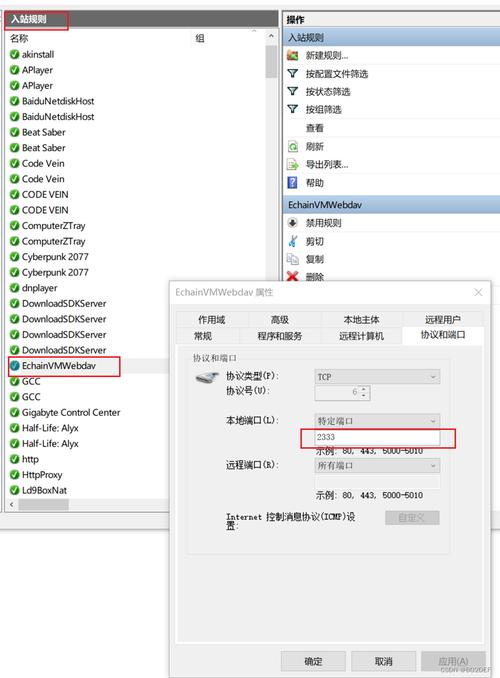
360、火绒、McAfee都喜欢“帮”你禁用虚拟网卡。临时退出防护,再测虚拟机,能通就是它们干的。
二、VMware端3秒自检
1. 虚拟网络编辑器里桥接网卡选对没?
Edit → Virtual Network Editor → 选VMnet0 → 桥接到的网卡必须是你主机正在用的那张。
主机用WiFi,你却桥接到“Realtek PCIe Family Controller”,当然拿不到信号。
2. 服务没启动?
Win+R输入services.msc,找到下面5个服务,全部设“自动”并重启:
– VMware Authorization Service
– VMware DHCP Service
– VMware NAT Service
– VMware USB Arbitration Service
– VMware Workstation Server
3. 虚拟机设置里是不是“桥接”?
虚拟机 → Settings → Network Adapter → 勾选 Bridged,不要复选“Replicate physical network connection state”。
三、CentOS里5条命令定位问题
登录CentOS,依次执行,哪一步报错就停在哪一步:
ip addr→ 看有没有拿到192.168.x.x/10.x.x.x/172.16.x.x这类私网地址;只有127.0.0.1说明DHCP没分到IP。ping 网关IP→ 先ping主机IP,再ping路由器IP,通则内网OK。ping 223.5.5.5→ 阿里云DNS,能通说明外网OK。ping www.baidu.com→ 如果第三步通这里不通,就是DNS问题。nmcli device status→ 看ens33/ens160这类网卡是不是“connected”。
四、高频翻车现场速查
1. 拿不到IP?
– 主机开热点/公司802.1X认证网络,不给虚拟机分配IP → 改NAT模式最省事。
– 手工配静态IP:/etc/sysconfig/network-scripts/ifcfg-ens33,把BOOTPROTO=dhcp改成static,填IP、掩码、网关,重启网络systemctl restart network。
2. 能ping通IP却打不开网页?
100% DNS背锅。临时换DNS:echo "nameserver 8.8.8.8" > /etc/resolv.conf,再测。
3. 图标显示“wired unmanaged”?
NetworkManager没接管。执行:
nmcli device set ens33 managed yes
systemctl restart NetworkManager
4. 克隆来的系统MAC冲突?
VMware给新生成MAC,但CentOS还记旧MAC → 删文件:rm /etc/udev/rules.d/70-persistent-net.rules,重启。
5. 更新内核后断网?
kernel-devel与VMware Tools版本对不上,重装Tools:
yum install -y open-vm-tools-desktop,重启。
五、10分钟终极排障流程图
主机能上网 → VMware桥接网卡选对 → 五大服务全开 → CentOS拿到IP → ping网关通 → ping 223.5.5.5通 → ping域名通 → 收工。
哪一步跪了就回表里找对应方案,10分钟还搞不定,把报错信息复制到评论区,我帮你看。
加粗提醒:公司网络如果做MAC白名单,记得让网管把你虚拟机的MAC加进去,否则永远拿不到IP。