VMware CentOS桥接模式选择物理网卡技巧
真要把虚拟机里的CentOS当成一台独立电脑用,桥接模式几乎是唯一选择。可不少人在图形界面里点完“桥接”就翻车:宿主机插着双网卡、USB网卡、Wi-Fi,虚拟机却死活连不上外网,或者IP飘到隔壁无线路由器,SSH一断就是半天。问题九成出在“桥接对象”没选对——VMware默认的“自动”其实一点都不智能,它经常把虚拟机往最慢、最不稳定的那块卡上塞。下面这段文字把**VMware CentOS桥接模式选择物理网卡**的坑一次刨干净,照着做,五分钟就能让虚拟机拿到宿主机的同一网段,稳定不掉线。
先搞清楚:桥接到底在桥什么
桥接的本质是虚拟交换机VMnet0把虚拟网卡(vmxnet3/e1000)直接贴到宿主机某块真实网卡上,数据帧原封不动地透传。选对物理网卡=选对“交换机上的那根网线”。宿主机里但凡有两块以上网卡,VMware就会给它们起名字:Ethernet、Ethernet 2、Wi-Fi、Bluetooth Network……名字越花哨,越不能信。想精准控制,必须手动指定。
三步锁定目标网卡
- 在宿主机里看“连接名”而非“设备名”
Win11/Win10按Win+R → ncpa.cpl,弹出的“网络连接”窗口才是最终裁判。比如“Realtek Gaming GbE”对应“以太网”,“Intel Wi-Fi 6 AX201”对应“WLAN”。记下你想让虚拟机走的那条“连接名”,后面一字不差地填进VMware。
- VMware Workstation Pro路径
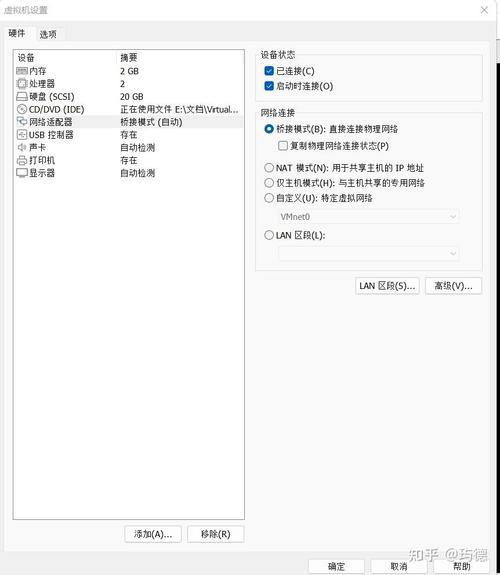
菜单栏 VM → Settings → Network Adapter → 自定义: 指定虚拟网络 → 下拉框选VMnet0 → 右边“已桥接到”从“自动”改成刚才记下的“以太网”或“WLAN”。**改完先别急着开机**,点“应用”让配置落盘,否则CentOS启动后仍可能缓存旧MAC。
- VMware Player/免费版路径
Player没有图形选项,直接改配置文件。找到虚拟机目录里的.vmx,用记事本打开,追加一行:
ethernet0.networkName = "以太网"
双引号里就是第1步记下的连接名,保存后重启虚拟机即可。
CentOS里只做两件事
桥接是宿主机的事,CentOS侧别乱折腾。只要保证:
- 网卡配置文件ONBOOT=yes
/etc/sysconfig/network-scripts/ifcfg-ens33 (名字随版本变动)里把ONBOOT改成yes,NM_CONTROLLED看习惯,建议no,防止NetworkManager乱改IP。
- 重启网络服务
nmcli c reload && nmcli c up ens33 或者老派 service network restart,看到IP与宿主机同网段、网关能ping通,就收工。
多网卡宿主机避坑清单
1. **USB-C网卡热插拔**
拓展坞一拔,VMware立刻把VMnet0踢回Wi-Fi,虚拟机IP秒变192.168.50.x,SSH全断。解决:在“虚拟网络编辑器”里把VMnet0的“自动”永久改成主板自带的有线网卡,USB网卡只做备用。
2. **VPN软件劫持桥接**
某些VPN安装后会新建虚拟网卡TAP-Windows Adapter,名字里带“TAP”或“VPN”,VMware偶尔把它当成物理卡桥过去,结果虚拟机拿到的是10.0.0.1/32,外网全盲。解决:同上,手动指定到真正的Ethernet,别让“自动”背锅。
3. **笔记本合盖休眠**
合盖后Windows优先断有线走Wi-Fi,桥接对象消失,VMware会报错“VMnet0找不到桥接主机网络适配器”。解决:电源管理里关闭“节能时关闭此设备”,或者干脆固定用Wi-Fi桥接,别混用。
验证有没有选错:一条命令就够
CentOS里执行:
ip route | grep default
看到default via 192.168.x.1 dev ens33,再去宿主机cmd里ipconfig,IPv4也是192.168.x.y,前三位一致说明桥接成功;如果虚拟机网关是172.x或10.x,立刻回VMware检查桥接对象,百分百选错卡。
想再稳一点:给VMnet0绑静态MAC
虚拟机每次克隆、快照回滚,MAC都会变,DHCP服务器重新分配IP,远程SSH又得改地址。在.vmx里加两行:
ethernet0.addressType = "static"
ethernet0.address = "00:50:56:xx:yy:zz"
xx:yy:zz自己编,别和局域网冲突,以后IP固定,省心一半。
总结口诀
“自动桥接”最坑人,手动指定才稳准;
宿主机里先看连接名,VMware里再对号入座;
CentOS只负责ONBOOT,别的别乱改;
USB、VPN、休眠三大陷阱,提前锁死物理卡,桥接一次到位。
照着上面做,**VMware CentOS桥接模式选择物理网卡**再也不是玄学,虚拟机就像多拉出一台真电脑,局域网广播、Samba共享、PXE装机统统无压力。