在CentOS系统上搭建Samba服务是一项常见且实用的操作,它能够实现Linux与Windows系统之间的文件共享,便于局域网内多设备协同工作,以下将详细介绍如何在CentOS环境中配置Samba服务器,并确保其安全性与可用性。
确保系统处于最新状态,通过终端执行以下命令更新系统包:
sudo yum update -y
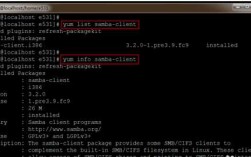
接下来安装Samba软件包,Samba的核心组件包括samba和samba-client,可通过以下命令安装:
sudo yum install samba samba-client -y
安装完成后,启动Samba服务并设置为开机自启:
sudo systemctl start smb
sudo systemctl enable smb
sudo systemctl start nmb
sudo systemctl enable nmb
现在需要配置Samba,首先备份原始配置文件以防万一:
sudo cp /etc/samba/smb.conf /etc/samba/smb.conf.bak
编辑Samba主配置文件:
sudo vi /etc/samba/smb.conf
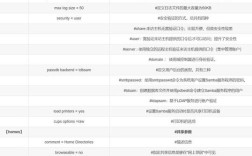
在配置文件中,找到[global]部分,确保以下参数设置正确:
workgroup = WORKGROUP
security = user
map to guest = Bad User
接下来创建共享目录,希望共享/home/share目录,需先创建该目录并设置权限:
sudo mkdir /home/share
sudo chmod -R 777 /home/share
然后在smb.conf文件末尾添加共享配置:
[Share]
path = /home/share
browseable = yes
writable = yes
guest ok = yes
read only = no
保存并退出编辑器,接下来验证配置文件是否正确:
sudo testparm
若显示"Loaded services file OK"则表示配置无误,现在需要设置Samba用户账户,首先创建系统用户(若尚未创建):
sudo useradd smbuser
sudo passwd smbuser
然后将该用户添加到Samba数据库并设置密码:
sudo smbpasswd -a smbuser
需要防火墙放行Samba服务,CentOS 7及以上版本使用firewalld,执行以下命令:
sudo firewall-cmd --permanent --add-service=samba
sudo firewall-cmd --reload
最后重启Samba服务使配置生效:
sudo systemctl restart smb
sudo systemctl restart nmb
至此,Samba服务器已基本配置完成,在Windows客户端,可通过文件资源管理器输入\服务器IP地址访问共享目录,若遇到连接问题,请检查防火墙设置和SELinux状态。
SELinux可能会影响Samba的正常运行,若需临时禁用可执行:
sudo setenforce 0
但建议保持SELinux启用并配置正确策略:
sudo chcon -t samba_share_t /home/share
在实际使用中,可能会遇到权限问题,确保共享目录的权限设置合理,既要保证可用性也要注意安全性,不建议长期使用777权限,应根据实际需求设置更精细的权限控制。
Samba服务的稳定性经过长期验证,在正确配置的情况下能够持续提供可靠的文件共享服务,定期检查日志文件有助于及时发现和解决问题:
sudo tail -f /var/log/samba/log.smbd
从实践角度来看,Samba在混合系统环境中的表现值得信赖,其配置过程虽然涉及多个步骤,但每一步都有明确的目的和作用,保持配置的简洁性和安全性平衡是关键所在,通过合理的权限管理和网络设置,Samba能够成为跨平台文件共享的高效解决方案。