在CentOS 6.9系统上安装MongoDB是一项具有一定技术挑战的任务,由于该系统版本较旧,官方源可能不直接提供最新版MongoDB的安装支持,通过手动配置仓库和调整系统参数,仍然可以顺利完成安装并运行服务。
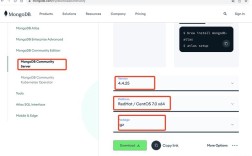
首先需要明确,CentOS 6.9默认使用Yum作为包管理器,而MongoDB官方为基于RPM的系统提供了自己的软件仓库,我们需要先将MongoDB仓库添加到系统中。
打开终端,使用root权限创建MongoDB的仓库配置文件,执行以下命令:
vi /etc/yum.repos.d/mongodb-org-3.2.repo
在编辑器中输入以下内容,保存并退出:
[mongodb-org-3.2]
name=MongoDB Repository
baseurl=https://repo.mongodb.org/yum/redhat/$releasever/mongodb-org/3.2/x86_64/
gpgcheck=1
enabled=1
gpgkey=https://www.mongodb.org/static/pgp/server-3.2.asc
这里选择MongoDB 3.2版本,因为其与CentOS 6.9的兼容性较好,更新软件仓库缓存后,即可开始安装:
yum update
yum install mongodb-org
安装过程中可能会提示接受GPG密钥,确认后继续,安装完成后,启动MongoDB服务并设置为开机自启:
service mongod start
chkconfig mongod on
MongoDB应已成功运行,但为了确保服务稳定性,还需进行一些基本配置,编辑MongoDB配置文件:
vi /etc/mongod.conf
重点检查存储路径、端口绑定及日志设置,默认情况下,数据存放在/var/lib/mongo,日志记录在/var/log/mongodb/mongod.log,建议根据实际磁盘空间情况调整存储路径,并确保日志目录存在且具有写入权限。

对于CentOS 6.9,可能需要调整系统限制以满足MongoDB的运行需求,编辑系统限制配置文件:
vi /etc/security/limits.conf
在文件末尾添加:
* soft nofile 64000
* hard nofile 64000
* soft nproc 32000
* hard nproc 32000
保存后退出,重启系统使设置生效,如果系统启用了SELinux,可能需要调整策略或暂时设置为宽容模式以避免权限问题:
setenforce 0
若要永久禁用,编辑/etc/selinux/config文件,将SELINUX设置为disabled。
完成以上步骤后,再次启动MongoDB服务:
service mongod start
使用以下命令检查服务状态:
service mongod status
如果显示正在运行,则说明安装成功,此时可以通过本地客户端连接测试:
mongo
进入MongoDB Shell后,执行一些基本命令如db.stats()来验证数据库运行状态。
在安装过程中,可能会遇到一些问题,如果提示无法启动服务,请检查/var/log/mongodb/mongod.log中的错误信息,常见问题包括数据目录权限不足、端口被占用或配置文件错误。
对于防火墙设置,如果需要远程访问,需开放27017端口,编辑iptables规则:
vi /etc/sysconfig/iptables
添加一行:
-A INPUT -m state --state NEW -m tcp -p tcp --dport 27017 -j ACCEPT
重启iptables服务:
service iptables restart
从安全角度考虑,建议在生产环境中配置认证机制和访问控制,避免直接暴露数据库端口到公网。
总体而言,在CentOS 6.9上安装MongoDB需要特别注意版本兼容性和系统配置,虽然过程略显繁琐,但通过逐步操作,完全可以搭建一个稳定运行的数据库环境,对于仍在维护旧系统的管理员来说,掌握这种安装方法是很有实用价值的。