在计算机系统维护和安装领域,Windows PE(预安装环境)作为一种轻量级操作系统,常用于故障排除和部署任务,许多用户可能好奇,能否利用这一环境安装像CentOS这样的Linux发行版?答案是肯定的,本文将详细介绍在PE环境中安装CentOS的完整流程,帮助您在紧急恢复或特殊需求场景下高效完成操作,整个过程需要一定的技术基础,建议提前备份重要数据,避免意外损失。
准备工作至关重要,您需要一台可运行Windows PE的计算机,通常通过U盘或光盘启动,下载CentOS的ISO镜像文件,推荐从官方渠道获取最新稳定版本,以确保安全性和兼容性,准备一个空闲的U盘或外部存储设备,用于制作PE启动盘和临时存储文件,工具方面,您可能需要用到像Rufus这样的软件来创建启动介质,以及分区管理工具如DiskGenius,用于处理硬盘分区。
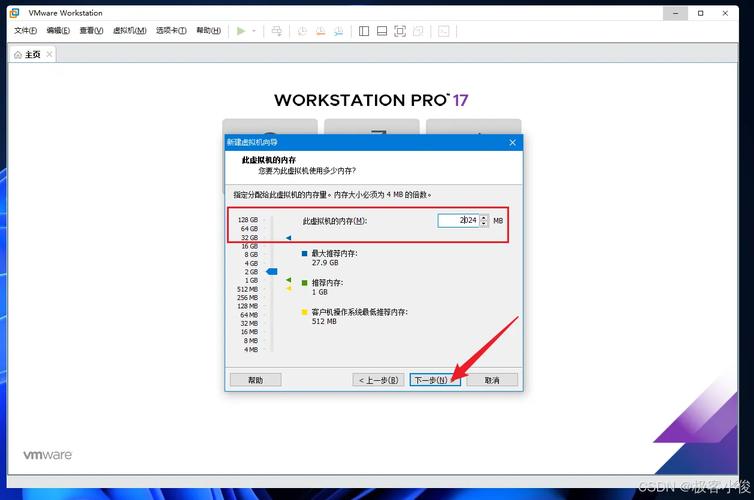
进入实际操作阶段,第一步是启动到Windows PE环境,将制作好的PE启动盘插入计算机,重启并进入BIOS设置,调整启动顺序,使系统从U盘或光盘引导,成功进入PE后,您会看到一个简化的Windows界面,这时可以打开磁盘管理工具,检查硬盘状态,如果目标硬盘已有数据,请先进行分区调整,为CentOS预留足够的未分配空间,建议至少分配20GB以上,并根据需求设置交换分区和根分区。
处理CentOS的安装文件,在PE环境中,您需要将CentOS ISO镜像加载到虚拟光驱或直接解压到本地目录,许多PE版本内置了虚拟光驱工具,如Virtual CloneDrive,您可以右键点击ISO文件选择挂载,如果工具缺失,也可以使用命令行方式,通过PE的命令提示符执行相关操作,挂载后,进入CentOS目录,找到安装程序(通常是名为“vmlinuz”和“initrd.img”的文件),并准备引导。
这时,关键步骤是配置引导加载程序,在PE中,您可以使用GRUB4DOS或类似工具来设置临时引导,打开PE的启动管理器,添加一个新条目,指向CentOS的内核和初始化文件,具体命令可能因PE版本而异,但大致格式如下:指定内核路径、初始化RAM磁盘路径,以及根设备参数,如果CentOS文件位于D盘,您可能需要输入“linux /images/pxeboot/vmlinuz inst.stage2=hd:LABEL=CentOS-7-x86_64-DVD”和“initrd /images/pxeboot/initrd.img”,完成设置后,保存并重启,系统应自动进入CentOS安装界面。
在CentOS安装界面中,按照常规流程操作:选择语言、键盘布局,然后进入磁盘分区步骤,这里,您需要手动配置分区方案,如果您在PE中已预留未分配空间,可以直接在此处创建新分区,建议设置一个/boot分区(约500MB)、一个swap分区(根据内存大小,通常为内存的1-2倍),以及一个根分区(/)占用剩余空间,完成后,确认安装目标设备,并开始安装过程,系统会提示设置root密码和创建用户账户,请牢记这些信息,以便后续登录。
安装过程中,可能会遇到引导问题,尤其是与Windows共存时,CentOS的GRUB引导程序通常能自动检测其他系统,但如果在PE环境下安装,可能需要手动调整,安装完成后,重启计算机,如果GRUB未正确显示,您可以回到PE环境,使用引导修复工具重新配置,通过PE的BCD编辑工具添加CentOS条目,或使用CentOS救援模式修复GRUB。
整个流程虽然步骤较多,但每一步都基于系统原理,确保稳定性,根据我的实践,在PE中安装CentOS不仅能应对系统崩溃的紧急情况,还能灵活测试不同配置,这种方法可能不适合新手,因为它涉及多重工具和命令操作,如果您在过程中遇到困难,不妨多参考官方文档或社区讨论,逐步积累经验,成功安装后,您将获得一个稳定可靠的CentOS系统,为您的计算需求增添更多可能性。