
在CentOS系统上安装Python和pip是许多开发者和系统管理员经常遇到的任务,CentOS作为一种稳定可靠的Linux发行版,广泛应用于服务器环境,而Python凭借其简洁易学和强大功能,成为众多项目的首选语言,pip作为Python的包管理器,能够方便地安装、升级和管理第三方库,大大提升了开发效率,本文将一步步引导您完成在CentOS上安装Python和pip的过程,确保操作简单易懂,即使是对Linux系统不太熟悉的用户也能轻松上手。
我们需要检查系统中是否已经安装了Python,CentOS系统通常预装了Python 2或Python 3,但版本可能较旧,或者未包含pip,打开终端,输入以下命令来查看当前Python版本:
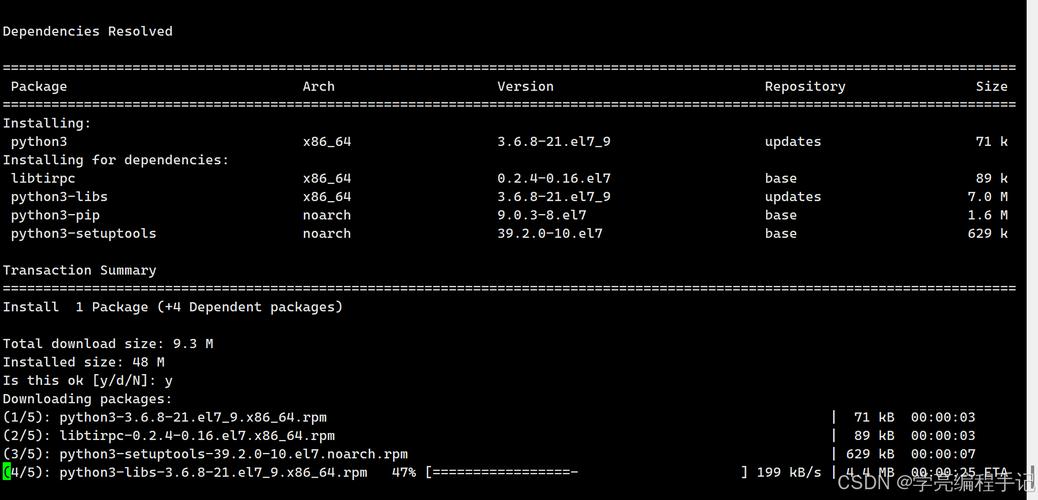
python --version或者针对Python 3使用:
python3 --version如果系统返回了版本号,Python 3.6.8”,说明Python已安装,但如果没有输出或提示命令未找到,则表示需要手动安装,建议优先安装Python 3,因为它更现代且支持更多新特性。
如果系统中没有Python或版本过旧,我们可以通过包管理工具来安装,CentOS常用的包管理器是yum(在较新版本中可能为dnf),首先更新系统包列表以确保获取最新软件信息:
sudo yum update然后安装Python 3,在CentOS 7及以上版本中,可以使用以下命令:
sudo yum install python3这个过程可能会询问您是否确认安装,输入“y”并回车即可,安装完成后,再次运行python3 --version来验证安装是否成功,如果一切顺利,您将看到新安装的Python版本号。
我们来安装pip,pip通常与Python一起提供,但有时需要单独安装,对于Python 3,我们可以使用以下命令:
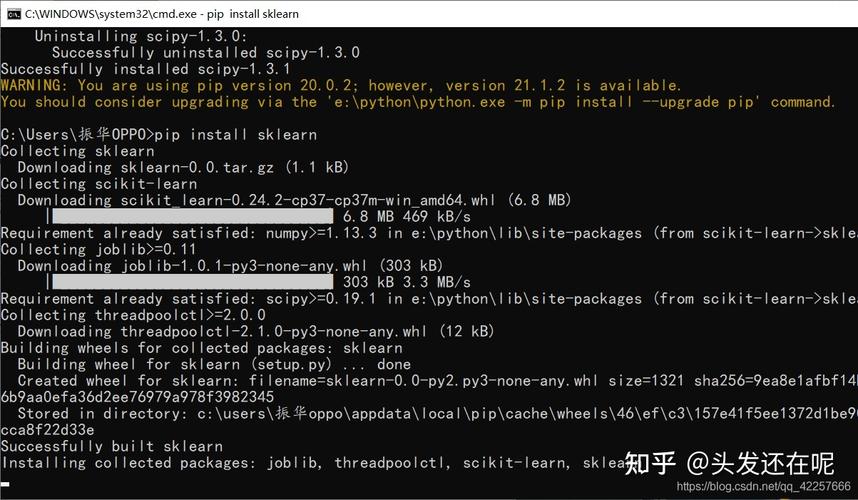
sudo yum install python3-pip这个命令会安装pip及其依赖项,安装过程中,系统可能会提示您确认,请按照指示操作,完成后,运行pip3 --version来检查pip是否安装正确,如果输出显示pip版本和Python路径,说明安装成功。
在某些情况下,您可能需要为Python 2安装pip,但请注意Python 2已停止官方支持,建议优先使用Python 3,如果必须安装,可以使用:
sudo yum install python-pip但请谨慎操作,因为旧版本可能存在安全风险。
安装完成后,pip的基本用法很简单,要安装一个Python包,可以使用pip3 install 包名,如果需要升级pip自身,运行pip3 install --upgrade pip,为了提升安全性,建议在安装包时使用虚拟环境,这能隔离项目依赖,避免系统级冲突,创建虚拟环境的方法如下:
python3 -m venv myenv
source myenv/bin/activate
在虚拟环境中,您可以使用pip安装包,而不会影响系统其他部分。
在安装过程中,可能会遇到一些常见问题,如果提示权限不足,请确保使用sudo命令,如果依赖项缺失,yum通常会自动处理,但有时需要手动安装开发工具:

sudo yum groupinstall 'Development Tools'另一个常见问题是网络连接超时,这可能由于防火墙或源服务器问题导致,可以尝试更换软件源,或检查网络设置,如果您在企业环境中,可能需要配置代理。
从我的经验来看,在CentOS上安装Python和pip不仅仅是技术操作,更是确保开发环境稳定和高效的基础,现代软件开发中,Python生态系统的丰富性离不开pip的支持,掌握这些技能能让您更快地部署应用和实验新工具,保持系统更新和定期检查软件版本,有助于避免安全漏洞和兼容性问题,对于初学者来说,多动手实践是关键,遇到问题时查阅官方文档或社区资源,往往能快速找到解决方案,熟练操作这些步骤,不仅能提升个人技能,还能为团队项目带来更多灵活性。











