在CentOS 7系统中挂载硬盘是一项常见的系统管理任务,尤其当您需要扩展存储空间或添加新设备时,无论是用于数据备份、网站文件存储还是虚拟机镜像,正确挂载硬盘能确保系统稳定运行,作为网站站长,我经常处理这类操作,并在此分享一套实用步骤,帮助您安全高效地完成挂载过程,操作前务必备份重要数据,避免意外丢失。
我们需要识别新添加的硬盘,在CentOS 7中,可以通过命令行工具查看系统识别的存储设备,打开终端,输入命令 lsblk 或 fdisk -l。lsblk 会以树状结构显示所有块设备,包括硬盘和分区,而 fdisk -l 提供更详细的列表,如果新硬盘是 /dev/sdb,它可能显示为未分区的设备,这一步至关重要,因为它确认硬盘已被系统检测到,避免后续操作针对错误设备。
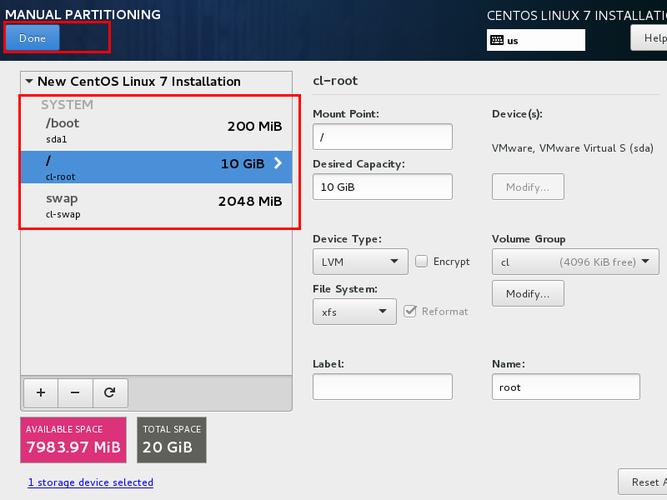
如果硬盘是全新的或未分区,我们需要进行分区,使用 fdisk 工具是一种简单高效的方式,以 root 权限运行 fdisk /dev/sdb(假设 /dev/sdb 是目标硬盘),在交互界面中,输入 n 创建新分区,选择主分区或扩展分区,通常推荐使用主分区,设置分区大小,例如使用默认值以占用全部空间,完成后,输入 w 保存并退出,分区后,系统会生成一个新的设备文件,如 /dev/sdb1,对于大容量硬盘,考虑使用 GPT 分区表,可通过 parted 工具实现,但 fdisk 在大多数场景下已足够。
分区完成后,需要格式化硬盘以创建文件系统,CentOS 7 支持多种文件系统类型,如 ext4、XFS 或 NTFS,ext4 是常用选择,因为它稳定且兼容性好,使用 mkfs.ext4 /dev/sdb1 命令进行格式化,这个过程会擦除分区上的所有数据,因此请再次确认设备名称无误,格式化完成后,您可以使用 blkid /dev/sdb1 查看分区的 UUID 和文件系统类型,这些信息在后续步骤中很有用。
创建一个挂载点,即一个目录,用于访问硬盘内容,挂载点位于 /mnt 或 /media 目录下,运行 mkdir /mnt/mydata 来创建一个名为 “mydata” 的目录,确保目录权限适当,例如使用 chmod 755 /mnt/mydata 设置基本读写权限,挂载点名称应简洁明了,便于管理。
执行临时挂载:使用 mount /dev/sdb1 /mnt/mydata 命令将硬盘挂载到指定目录,您可以通过 df -h 检查挂载状态,确认空间使用情况,临时挂载在系统重启后会失效,因此我们需设置自动挂载,编辑 /etc/fstab 文件,添加一行配置:UUID=您的分区UUID /mnt/mydata ext4 defaults 0 0,这里,使用 UUID 比设备名称更可靠,因为设备名称可能在系统启动时变化,您可以从 blkid 输出中获取 UUID,保存文件后,运行 mount -a 测试配置是否正确,无错误输出表示成功。
在整个过程中,安全性不容忽视,如果挂载点用于Web服务器文件,需设置适当的SELinux上下文或防火墙规则,定期检查硬盘健康状态,使用 smartctl 工具监控潜在问题,根据我的经验,许多问题源于权限配置不当或fstab条目错误,因此操作时建议逐条验证命令。
从个人角度看,掌握CentOS 7硬盘挂载技能不仅能提升系统管理效率,还能降低数据风险,我建议新手先在测试环境中练习,避免生产环境直接操作,保持系统更新,以确保兼容性和安全性,耐心和细致是成功的关键,如果您遇到问题,参考官方文档或社区讨论往往能快速找到解决方案。