
在CentOS系统中管理MySQL用户是数据库管理员日常工作中的重要环节,正确添加用户不仅能保障数据安全,还能优化权限分配,避免未授权访问,我将分享如何在CentOS上为MySQL添加用户,并融入一些实用技巧,帮助您高效完成配置。
确保您已经安装了MySQL或MariaDB服务,如果尚未安装,可以通过YUM包管理器快速安装,假设您的系统已准备就绪,我们将从登录MySQL开始,使用root账户登录是第一步,因为root拥有最高权限,打开终端,输入以下命令:
mysql -u root -p
系统会提示输入root密码,输入正确密码后,您将进入MySQL命令行界面,这里需要注意,在生产环境中,建议使用强密码并定期更换,以减少安全风险。
创建新用户,MySQL使用CREATE USER语句来添加用户,假设我们要添加一个名为“webuser”的用户,并设置密码为“SecurePass123!”,可以执行:
CREATE USER 'webuser'@'localhost' IDENTIFIED BY 'SecurePass123!';
在这个命令中,“webuser”是用户名,“localhost”表示该用户只能从本地主机连接,如果您希望用户可以从任意主机访问,可以将“localhost”替换为“%”,但请注意,开放远程访问可能增加安全风险,务必结合实际需求调整。
创建用户后,需要为其分配权限,MySQL的GRANT语句用于授权,如果想让“webuser”拥有对“mydatabase”数据库的全部权限,可以运行:
GRANT ALL PRIVILEGES ON mydatabase.* TO 'webuser'@'localhost';
如果您只想授予部分权限,比如仅允许查询和插入操作,可以细化权限设置:
GRANT SELECT, INSERT ON mydatabase.* TO 'webuser'@'localhost';
权限分配后,必须执行FLUSH PRIVILEGES命令来使更改生效:
FLUSH PRIVILEGES;
这一步常被忽略,但至关重要,因为它重新加载权限表,确保新设置立即应用。
为了验证用户是否添加成功,可以退出MySQL并使用新用户登录测试,在终端中,输入:
mysql -u webuser -p
输入密码后,如果成功登录,说明用户创建无误,您还可以在MySQL命令行中检查用户权限:
SHOW GRANTS FOR 'webuser'@'localhost';
这将显示该用户的当前权限列表,帮助您确认配置是否符合预期。
在实际操作中,我经常遇到用户权限过多或过少的问题,过多权限可能导致数据泄露,而过少则影响正常功能,遵循最小权限原则是关键:只授予用户完成其任务所必需的权限,如果用户仅需读取数据,就不要授予写入或删除权限。
密码管理不容忽视,MySQL 5.7及以上版本支持密码验证插件,可以强制使用复杂密码,您可以在配置文件中启用相关选项,例如设置密码长度和字符类型要求,定期更换密码也是好习惯,可以通过脚本自动化这一过程。
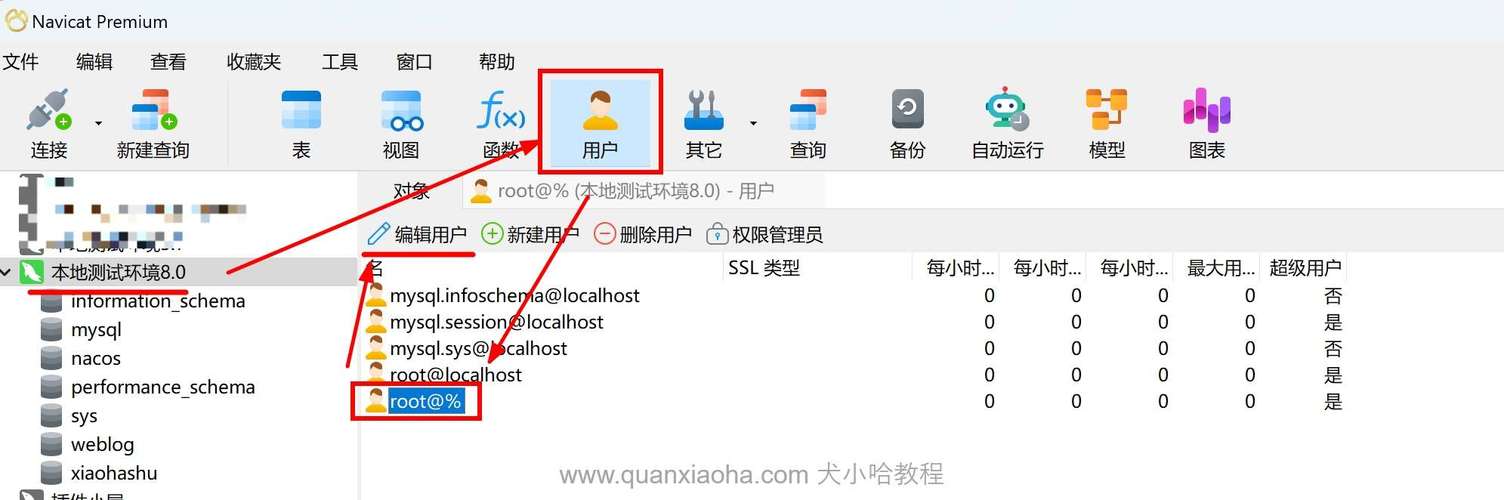
另一个常见误区是未及时清理无用用户,长时间积累的旧账户可能成为安全漏洞,建议定期审核用户列表,使用DROP USER语句删除不再需要的账户:
DROP USER 'webuser'@'localhost';
在CentOS系统中,MySQL的配置文件通常位于/etc/my.cnf或/etc/mysql/my.cnf,您可以通过修改这些文件来调整全局设置,比如默认身份验证方式或连接限制,但请谨慎操作,修改前备份文件,避免服务异常。
从我的经验来看,MySQL用户管理不仅是技术操作,更是一种安全实践,每次添加用户时,都应考虑其长期影响,在团队协作中,为不同角色创建独立账户,便于审计和追踪操作记录,结合系统日志监控用户活动,能及早发现异常行为。
掌握CentOS下MySQL用户添加方法,能显著提升数据库管理的效率和安全性,通过细致配置和持续维护,您可以构建一个可靠的数据环境,如果您在操作中遇到问题,参考官方文档或社区讨论往往能找到解决方案,良好的习惯是防御风险的第一道防线。











