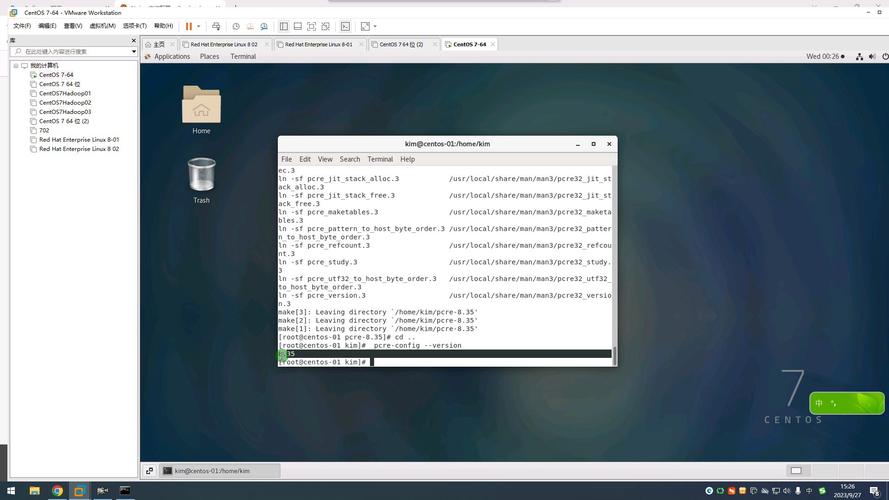
在当今的IT环境中,虚拟化技术已成为企业和个人用户高效管理资源的关键工具,CentOS 7作为一款稳定可靠的Linux发行版,结合VMware这一领先的虚拟化平台,能够为用户提供灵活的开发和测试环境,本文将探讨如何在VMware上部署CentOS 7,并分享一些实用技巧,帮助您充分利用这一组合的优势。
CentOS 7是基于Red Hat Enterprise Linux(RHEL)源代码构建的开源操作系统,以其长期支持和安全性著称,它广泛应用于服务器、云计算和开发环境中,VMware则是一家专注于虚拟化解决方案的公司,其产品如VMware Workstation和VMware vSphere允许用户在一台物理机上运行多个虚拟机,从而提高硬件利用率并简化管理,将CentOS 7安装在VMware上,不仅便于隔离不同应用环境,还能快速备份和迁移系统,非常适合学习、开发和测试场景。
为什么选择在VMware上运行CentOS 7?虚拟化环境提供了高度灵活性,您可以在同一台主机上同时运行Windows、Linux或其他操作系统,而无需额外硬件投资,这对于开发人员来说尤其重要,因为他们可以轻松模拟生产环境,测试应用程序的兼容性,CentOS 7的稳定性和安全性在虚拟化中得以增强,VMware的快照功能允许您随时保存系统状态,万一出现配置错误或安全漏洞,可以快速恢复到之前的状态,减少停机时间,这种组合还支持资源动态分配,您可以根据需求调整CPU、内存和存储,避免资源浪费。
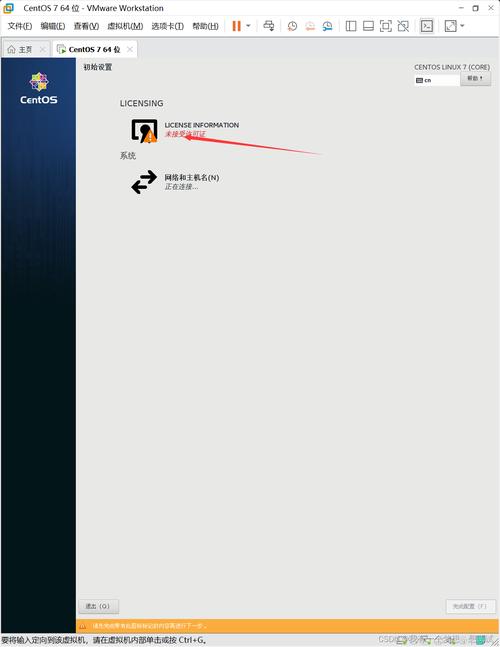
在开始安装前,请确保您已准备好VMware Workstation或VMware Player软件,并下载CentOS 7的ISO镜像文件,安装过程相对简单,但需要注意几个关键步骤,在VMware中创建一个新虚拟机,选择“典型”配置,然后指定CentOS 7的ISO文件作为安装介质,在设置硬件时,建议分配至少2GB内存和20GB磁盘空间,以确保系统运行流畅,如果您计划运行高负载应用,可以适当增加资源,启动虚拟机并进入CentOS 7安装界面,选择“Install CentOS 7”后,您需要配置语言、时区和磁盘分区,对于新手,使用自动分区方案较为安全;而高级用户可以选择手动分区以优化性能,在软件选择环节,根据您的需求挑选合适的安装包,Minimal Install”用于基础系统,或“Server with GUI”用于图形界面操作,安装完成后,设置root密码和用户账户,并重启系统。
安装后,配置网络和更新系统是必不可少的步骤,CentOS 7默认使用NetworkManager管理网络连接,您可以通过命令行工具如nmcli或图形界面进行设置,确保虚拟机连接到正确的网络模式,例如桥接模式或NAT模式,以便访问互联网或本地网络,运行yum update命令更新系统包,这能修复已知漏洞并提升稳定性,安装VMware Tools可以增强虚拟机性能,提供更好的鼠标集成和文件共享功能,在VMware菜单中,选择“安装VMware Tools”,然后挂载镜像并执行安装脚本,这一步能显著改善用户体验,例如支持拖放文件和调整屏幕分辨率。
使用CentOS 7在VMware环境中,您可能会遇到一些常见问题,如果虚拟机启动缓慢,检查是否分配了足够内存或启用了硬件加速,另一个常见问题是网络连接失败,这通常源于防火墙设置或网络配置错误,CentOS 7的防火墙服务firewalld可能阻止某些端口,您可以使用firewall-cmd命令添加规则或暂时禁用防火墙进行测试,定期备份虚拟机镜像至关重要,VMware的快照功能很方便,但建议结合外部备份策略,以防数据丢失,对于性能优化,您可以调整虚拟机的CPU核心数和磁盘类型,例如使用SCSI磁盘以提高I/O效率。
从安全角度看,CentOS 7和VMware的组合提供了多层防护,CentOS 7内置SELinux(安全增强Linux),它能限制进程权限,防止未授权访问,在VMware中,您可以配置虚拟网络隔离,确保虚拟机之间的通信安全,保持系统和VMware软件更新至最新版本,能有效防范潜在威胁,如果您在企业环境中使用,还可以集成日志监控工具,如syslog或Auditd,以便追踪系统活动。
个人看来,CentOS 7与VMware的搭配是一种高效且经济的选择,尤其适合中小型项目和自学用户,它不仅降低了硬件成本,还加速了开发周期,我曾在多个项目中采用这种方案,体验到其稳定性和便捷性,在测试新软件时,快速克隆虚拟机节省了大量时间,尽管云服务日益普及,但本地虚拟化仍然提供更多控制权,适合对隐私和定制化要求高的场景,随着容器技术的发展,这种传统虚拟化方式可能面临挑战,但目前它仍是许多用户的首选。