
在使用CentOS 7系统时,许多用户可能会遇到一个常见问题:系统启动后无法识别网卡,导致网络连接失败,这种情况不仅影响日常操作,还可能阻碍服务器部署或远程管理,作为网站站长,我经常处理这类技术问题,并希望通过这篇文章分享一些实用解决方案,帮助访客快速恢复网络功能。
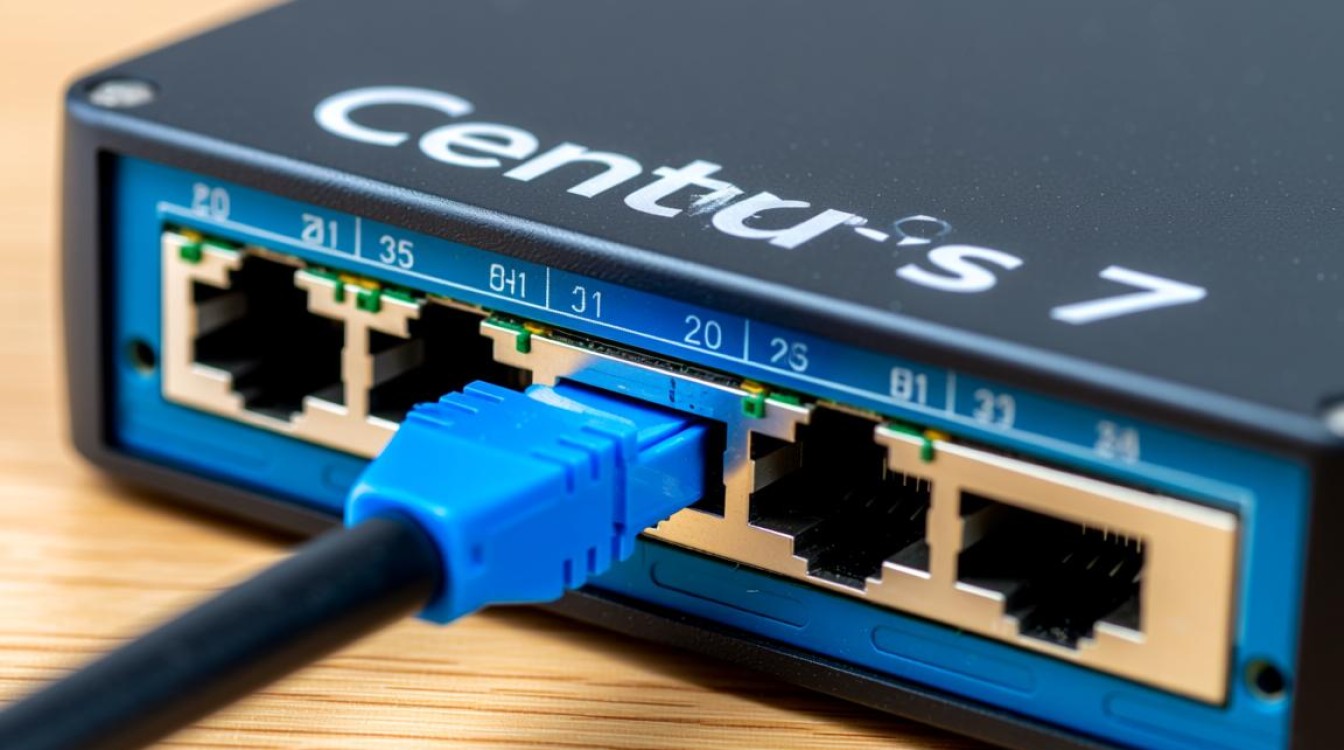
CentOS 7作为一款稳定的Linux发行版,广泛应用于服务器环境,但网卡未被检测到的原因多种多样,可能涉及硬件兼容性、驱动程序缺失或系统配置错误,我们需要确认问题根源,您可以通过命令行工具检查网卡状态,打开终端,输入“ip addr”或“ifconfig”命令(如果ifconfig未安装,可使用“yum install net-tools”安装),如果输出中没有显示预期的网络接口,例如eth0或ens33,则表明系统未识别网卡。
硬件兼容性是首要考虑因素,CentOS 7默认支持大多数常见网卡,但较新的硬件可能需要额外驱动程序,某些Realtek或Intel网卡在旧版内核中可能无法自动加载驱动,您可以通过“lspci | grep -i network”命令查看PCI设备列表,确认网卡型号,如果输出为空,可能是硬件连接问题,建议检查物理连接或更换网卡插槽。
驱动程序问题也很常见,CentOS 7使用内核模块管理网卡驱动,如果驱动未加载或损坏,网卡将无法工作,您可以使用“lsmod | grep”命令搜索相关驱动模块,e1000”用于Intel网卡或“r8169”用于Realtek网卡,如果模块未列出,尝试手动加载:“modprobe <模块名>”,如果模块加载失败,可能需要安装额外驱动,CentOS 7的EPEL仓库提供许多社区维护的驱动包,您可以通过“yum install”命令安装,但前提是系统有临时网络访问(例如通过USB网卡或离线安装)。
系统配置错误也可能导致网卡问题,CentOS 7使用NetworkManager或传统network服务管理网络,如果服务未启动,网卡可能无法激活,检查服务状态:“systemctl status NetworkManager”或“systemctl status network”,如果服务停止,使用“systemctl start”命令启动它,网络配置文件位于“/etc/sysconfig/network-scripts/”目录,文件名为“ifcfg-<接口名>”,确保文件中的DEVICE、ONBOOT和BOOTPROTO参数正确设置,将ONBOOT设为“yes”以使接口在启动时自动激活。
另一个潜在原因是内核模块黑名单,有时,系统可能误将网卡驱动加入黑名单,阻止其加载,检查“/etc/modprobe.d/”目录下的黑名单文件,使用文本编辑器查看是否有相关条目,如果有,注释或删除它们,然后重启系统。
对于虚拟机环境,如VMware或VirtualBox,CentOS 7可能无法识别虚拟网卡,这通常是因为虚拟机工具未安装或配置不当,确保安装VMware Tools或VirtualBox Guest Additions,并检查虚拟机设置中的网络适配器类型。
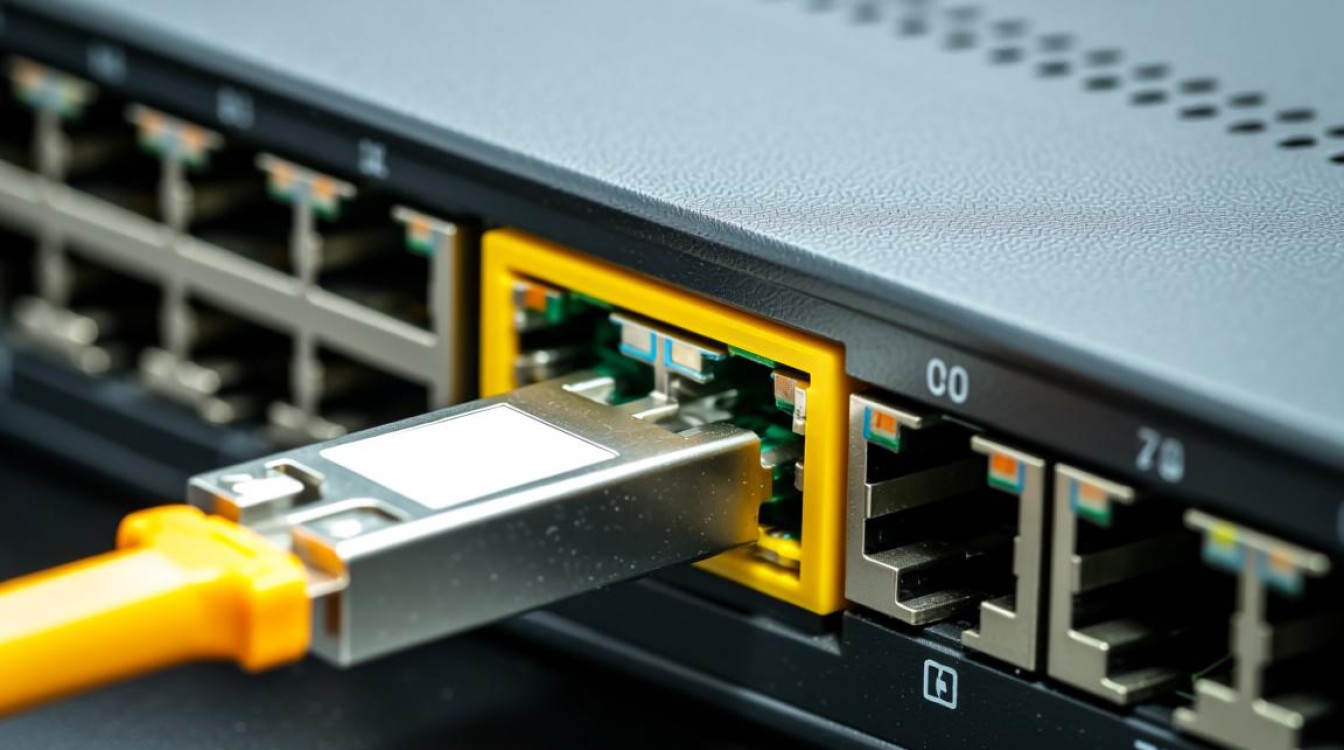
在解决这些问题时,保持系统更新很重要,使用“yum update”命令升级内核和软件包,但请注意,如果无网络连接,需通过本地介质完成,使用“dmesg | grep -i error”命令查看系统日志,可能发现网卡相关的错误信息,帮助诊断问题。
从个人经验来看,CentOS 7的网卡问题往往源于忽略细节,在安装系统时,如果选择最小安装,可能缺少必要驱动,建议在部署前验证硬件兼容性,并备份关键配置,社区论坛和官方文档是宝贵资源,遇到难题时不妨多方查阅,技术问题虽棘手,但通过耐心排查,大多能迎刃而解,我推荐定期维护系统,避免累积问题影响稳定性。


