
树莓派这款微型计算机,自推出以来就以其灵活性和低成本赢得了广泛青睐,无论是用于家庭娱乐、教育学习还是小型服务器部署,它都能胜任,CentOS作为一款基于Red Hat Enterprise Linux的免费操作系统,以其稳定性和安全性著称,特别适合需要可靠环境的项目,将CentOS安装到树莓派上,不仅能让用户体验企业级系统的强大功能,还能在低成本硬件上探索更多可能性,作为一名长期使用树莓派的爱好者,我曾在多个型号上成功安装CentOS,并积累了一些实用心得,我将分享详细步骤和注意事项,帮助您顺利完成这一过程。
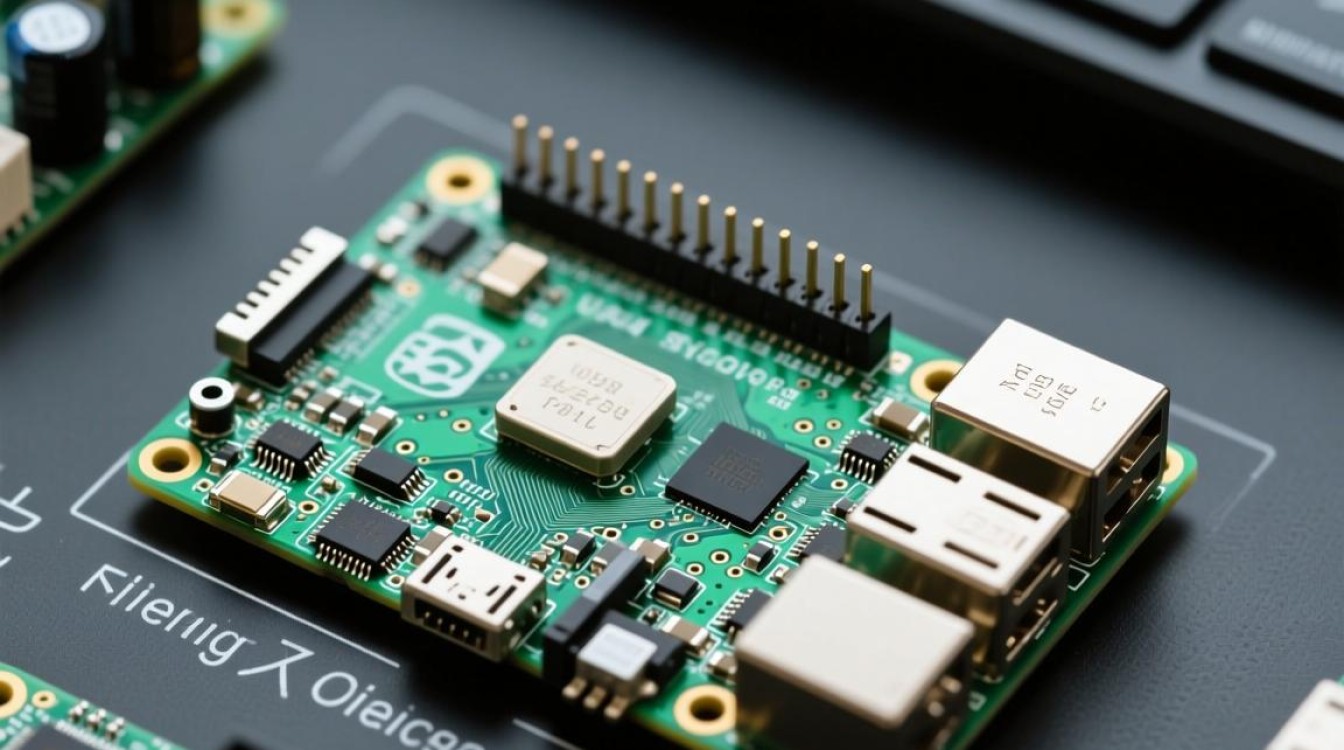
在开始安装前,充分的准备工作是成功的关键,您需要一台树莓派设备,我推荐使用树莓派4型号,因为它具备更强的处理能力和内存支持,能更好地运行CentOS系统,准备一张高速MicroSD卡,容量至少16GB,以确保系统有足够空间运行和存储数据,一个可靠的读卡器也必不可少,用于连接SD卡到电脑进行写入操作,软件方面,您需要下载CentOS的ARM架构镜像文件,访问CentOS官方镜像站点,选择适用于树莓派的版本;CentOS Stream或CentOS 8的ARM镜像都是不错的选择,下载时,请核对文件完整性,例如通过SHA256校验和,避免因文件损坏导致安装失败。
下载镜像后,下一步是将它写入MicroSD卡,在Windows系统中,我常用Balena Etcher工具,它界面直观,操作简单:选择镜像文件、指定SD卡驱动器,然后点击“Flash”按钮即可开始写入,在Linux或macOS系统上,可以使用dd命令完成这一过程,插入SD卡并通过终端命令如lsblk或diskutil list查看设备路径,例如在Linux中可能是/dev/sdb,然后运行命令:sudo dd if=路径/centos镜像.img of=/dev/sdb bs=4M status=progress,bs参数设置块大小,4M通常能平衡速度与稳定性;写入过程中请勿断开连接,否则可能损坏SD卡,完成后,使用sync命令确保数据完全写入,再安全移除SD卡。
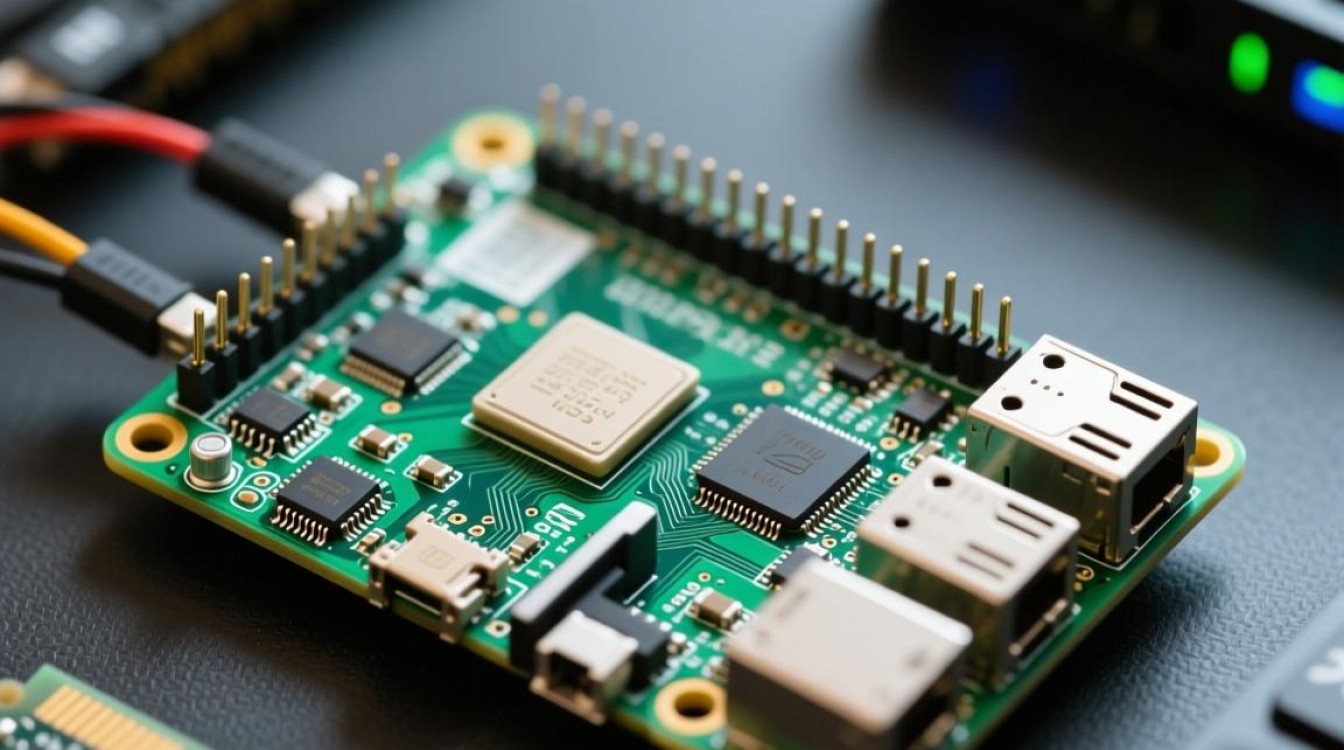
将SD卡插入树莓派,连接电源、显示器、键盘和网络线,首次启动时,系统会自动进行初始化,如果使用有线网络,树莓派通常能自动获取IP地址;若需Wi-Fi连接,您可能需要在启动前修改SD卡中的配置文件,在boot分区内找到network-config文件,用文本编辑器添加Wi-Fi的SSID和密码信息,启动后,登录系统;默认用户可能是root,密码请参考镜像文档或尝试常见选项如centos,首次登录后,我建议立即更新系统以获取最新补丁,运行dnf update或yum update命令,创建新用户账户并赋予sudo权限,这能提升系统安全性,避免直接使用root账户带来的风险。
在安装过程中,可能会遇到一些常见问题,如果树莓派无法启动,检查SD卡是否写入正确,或尝试用其他工具重新写入镜像,网络连接问题较常见,尤其是在Wi-Fi配置中;确保配置文件格式正确,或先通过有线网络完成初始设置,性能方面,如果系统运行缓慢,考虑使用Class 10或更高速度的SD卡,并关闭非必要服务以释放资源,CentOS在树莓派上的驱动支持可能不如专为树莓派优化的系统,但通过安装额外软件包或调整内核参数,可以改善兼容性。
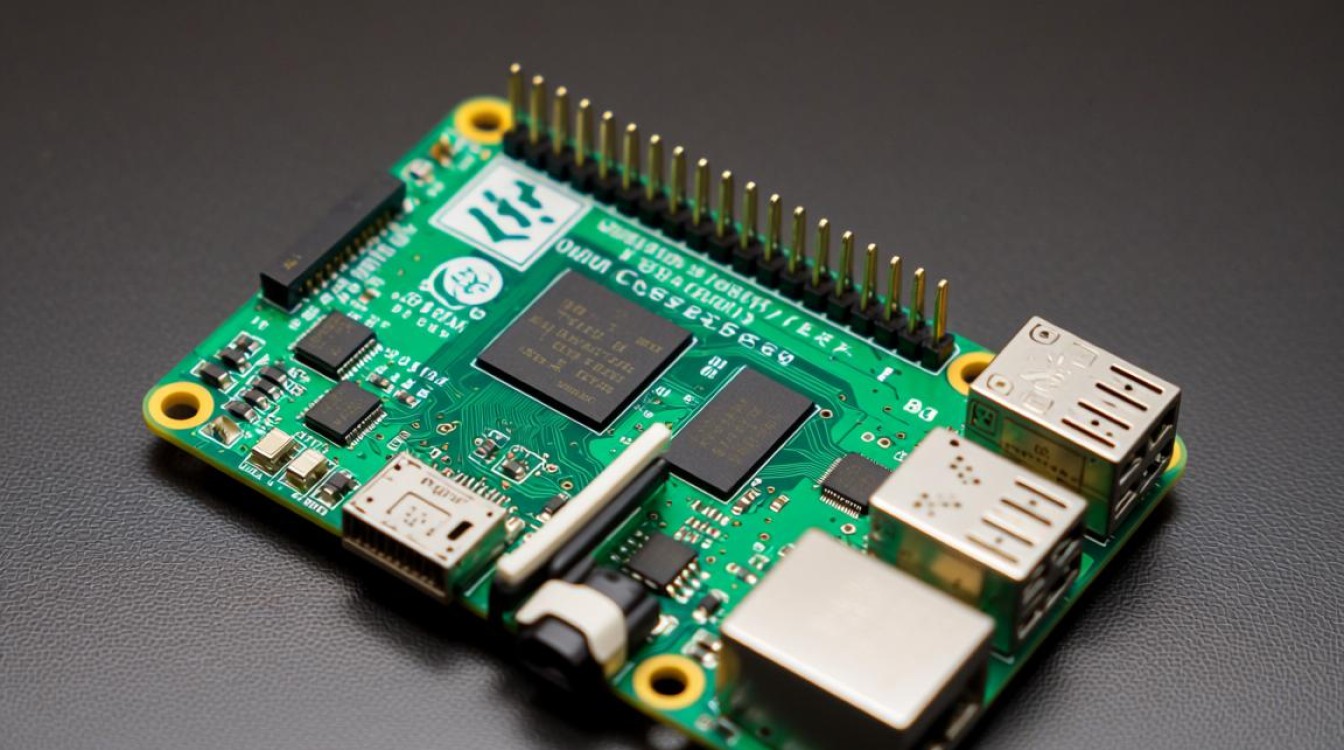
从我个人的体验来看,在树莓派上运行CentOS是一次充满挑战却收获颇丰的尝试,它不仅让用户接触到企业级Linux环境,还锻炼了问题解决能力,虽然安装步骤可能稍显繁琐,但每一步都加深了对系统的理解,我相信,这种组合在未来会越来越成熟,为更多项目提供可靠基础,如果您在过程中遇到困难,不妨多查阅社区讨论或尝试不同方法,实践往往是最好的老师,希望我的分享能为您带来启发,祝您安装顺利!


