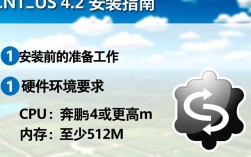
CentOS 4.2 安装教程

准备工作
在开始安装 CentOS 4.2 之前,请确保您已经完成了以下准备工作:
- 一台物理服务器或虚拟机。
- CentOS 4.2 安装镜像文件。
- 已配置的网络环境。
- 一张可启动的光盘或U盘。
安装步骤
制作启动盘
将 CentOS 4.2 安装镜像文件烧录到光盘或U盘中,制作成可启动的安装盘。
设置BIOS启动顺序
进入 BIOS 设置,将光盘或U盘设置为第一启动设备。
启动安装
将制作好的启动盘插入服务器或虚拟机,重启设备,根据提示按任意键从光盘或U盘启动。
选择语言和键盘布局
在安装过程中,选择适合您的语言和键盘布局。
选择安装类型
选择“图形安装(图形界面)”,然后点击“继续”。
选择分区方式
选择“自定义(高级)”分区方式,点击“继续”。

创建分区
根据实际情况创建分区,以下是一个推荐的分区方案:
| 分区类型 | 分区大小 | 分区用途 |
|---|---|---|
| 主分区 | 10GB | /boot |
| 主分区 | 20GB | |
| 扩展分区 | 50GB | /home |
| 扩展分区 | 10GB | /var |
| 扩展分区 | 10GB | /tmp |
| 扩展分区 | 10GB | swap |
分区格式化
选择要格式化的分区,点击“格式化”。
安装软件包
选择要安装的软件包,点击“继续”。
安装启动加载器
选择安装启动加载器到/mbr,点击“继续”。
安装引导加载器
选择安装引导加载器到/mbr,点击“继续”。
安装GRUB
选择安装GRUB到/mbr,点击“继续”。
安装过程
等待安装过程完成,安装过程中可能会提示您输入一些信息,如root密码等。
安装完成

安装完成后,重启服务器或虚拟机。
配置网络
登录系统
使用 root 用户登录系统。
配置网络接口
编辑网络配置文件 /etc/sysconfig/network-scripts/ifcfg-eth0,修改以下参数:
BOOTPROTO=static
ONBOOT=yes
IPADDR=192.168.1.100
NETMASK=255.255.255.0
GATEWAY=192.168.1.1
DNS1=8.8.8.8
DNS2=8.8.4.4
重启网络服务
执行以下命令重启网络服务:
service network restart相关问答FAQs
Q1:安装过程中遇到“无法找到文件”错误怎么办?
A1:请检查安装镜像文件是否完整,确保镜像文件没有损坏,如果问题依然存在,尝试重新下载安装镜像。
Q2:安装完成后,如何设置静态IP地址?
A2:编辑网络配置文件 /etc/sysconfig/network-scripts/ifcfg-eth0,按照上文中的参数设置静态IP地址,然后重启网络服务即可。