在CentOS系统上安装OpenOffice,可以遵循以下步骤:

| 步骤 | 描述 | |
| 1 | 更新服务器的yum源,使用yum clean all和yum makecache命令清理缓存并重新生成缓存,然后使用yum update命令更新系统。 | |
| 2 | 下载Apache OpenOffice的rpm包,可以从官方网站或其他可信赖的源下载,可以使用wget命令从SourceForge项目下载:wget https://jaist.dl.sourceforge.net/project/openofficeorg.mirror/4.1.5/binaries/zhCN/Apache_OpenOffice_4.1.5_Linux_x8664_installrpm_zhCN.tar.gz。 | |
| 3 | 创建一个目录来存放下载的rpm包,可以在/usr/local/src目录下创建一个新的目录openoffice,并将下载的rpm包上传到这个目录。 | |
| 4 | 解压下载的rpm包,使用tar xf Apache_OpenOffice_4.1.5_Linux_x8664_installrpm_zhCN.tar.gz命令解压rpm包。 | |
| 5 | 进入解压后的目录,并安装其中的rpm包,使用yum localinstall *.rpm命令安装所有rpm包。 | |
| 6 | 如果需要,还可以安装桌面集成包,这可以通过进入RPMS目录下的desktopintegration目录,并执行yum localinstall openoffice4.1.5redhatmenus4.1.59789.noarch.rpm命令完成。 | |
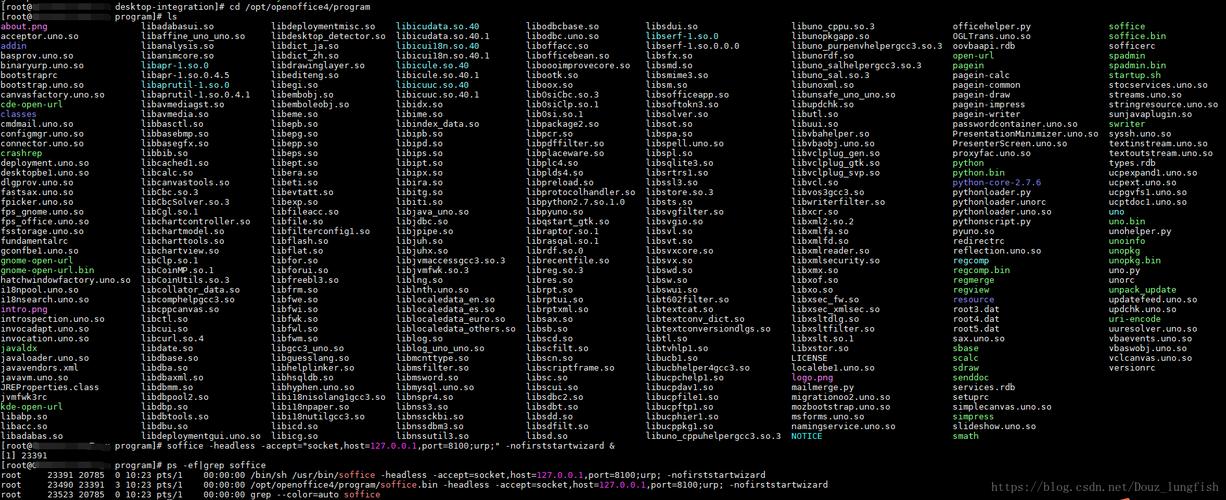
| 7 | 启动OpenOffice,可以使用/opt/openoffice4/program/soffice headless accept="socket,host=127.0.0.1,port=8100;urp;" nofirststartwizard命令临时启动,或者使用nohup /opt/openoffice4/program/soffice headless accept="socket,host=127.0.0.1,port=8100;urp;" nofirststartwizard &命令将其放入后台永久运行。 | |
| 8 | 验证OpenOffice是否成功启动,可以使用netstat lnp | grep 8100命令查看是否有进程正在监听8100端口。 |
以下是两个关于在CentOS上安装和使用OpenOffice的常见问题及其答案:
(图片来源网络,侵权删除)
问题1:如果在启动OpenOffice时遇到错误怎么办?
答案1:如果在启动OpenOffice时遇到错误,首先检查错误消息以确定问题的原因,常见的问题包括缺少依赖库、配置文件错误等,根据错误消息,可以尝试安装缺失的依赖库,或者修复配置文件,如果问题仍然存在,可以查阅OpenOffice的官方文档或社区论坛寻求帮助。
问题2:如何验证OpenOffice是否成功启动?
答案2:可以通过查看是否有进程正在监听OpenOffice配置的端口(默认为8100)来验证其是否成功启动,使用netstat lnp |grep 8100命令,如果看到有进程正在监听8100端口,那么说明OpenOffice已经成功启动。
(图片来源网络,侵权删除)