在CentOS操作系统中,挂载磁盘是一项基础且关键的系统管理任务,无论是新增存储设备还是重新挂载现有分区,正确执行这一操作能保障数据存取效率与系统运行的稳定性,对于网站服务器或数据库主机而言,磁盘空间管理直接影响性能与安全,我将详细说明在CentOS环境下挂载磁盘的完整流程,涵盖从识别设备到配置自动挂载的每一步骤,并分享一些实用技巧。
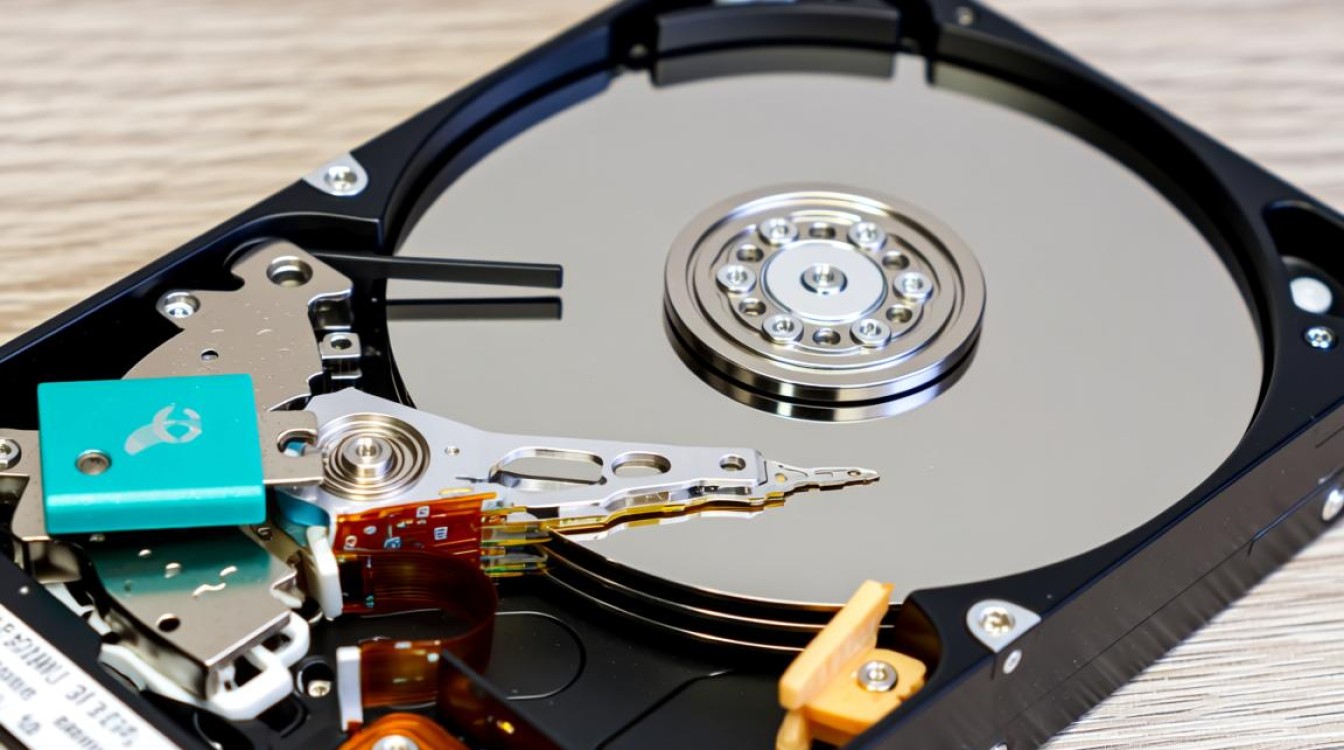
需要确认系统中已连接的磁盘或分区,在命令行界面,输入 lsblk 命令可以快速列出所有块设备信息,这个命令会显示设备名称、大小和挂载点,帮助您识别未挂载的磁盘,新添加的硬盘可能显示为 /dev/sdb 或类似名称,而未分配的分区则无挂载点,如果设备未被识别,可以尝试使用 fdisk -l 命令查看详细分区表,操作前务必核对设备标识,避免误选系统盘导致数据丢失。
识别目标磁盘后,下一步是创建挂载点,挂载点本质是一个空目录,用于关联磁盘数据,建议在 /mnt 或 /media 目录下创建,例如执行 sudo mkdir /mnt/mydisk 来建立名为 mydisk 的挂载点,选择目录时,应考虑用途与可读性,如果是长期存储,使用描述性名称如 /mnt/backup 会更便于管理,创建完成后,可以通过 ls -ld /mnt/mydisk 验证目录权限,确保其属主为当前用户或具有适当访问权。
执行挂载操作,使用 mount 命令将磁盘关联到挂载点,sudo mount /dev/sdb1 /mnt/mydisk,这里,/dev/sdb1 代表目标分区,而 /mnt/mydisk 是刚创建的挂载点,如果挂载成功,运行 df -h 命令可查看磁盘空间使用情况,确认新设备已出现在列表中,需要注意的是,某些文件系统类型可能需要额外参数,挂载NTFS格式磁盘时,需先安装 ntfs-3g 包,并使用 -t ntfs 指定类型,对于ext4或XFS等Linux常用格式,系统通常会自动处理。
临时挂载在重启后会失效,因此对于永久性存储,需配置自动挂载,编辑 /etc/fstab 文件是实现这一目的的标准方法,使用 sudo vim /etc/fstab 或任何文本编辑器打开文件,添加一行配置信息,格式通常为:设备路径 挂载点 文件系统类型 挂载选项 转储频率 检查顺序,添加 /dev/sdb1 /mnt/mydisk ext4 defaults 0 0 即可在启动时自动挂载,编辑前,建议备份原文件,并先用 mount -a 测试配置是否正确,避免系统启动失败。
在实际操作中,可能会遇到权限或文件系统错误,若挂载后无法写入文件,可能是由于SELinux策略限制,可以暂时禁用SELinux或使用 chcon 命令调整上下文,另一个常见问题是磁盘标识变化,例如在硬件调整后,/dev/sdb1 可能变为 /dev/sdc1,为解决这个隐患,建议在 /etc/fstab 中使用UUID替代设备路径,通过 blkid 命令获取磁盘的唯一标识,例如将配置行改为 UUID=1234-abcd /mnt/mydisk ext4 defaults 0 0,这种方式能显著提升配置的可靠性。
对于非标准环境,如挂载网络存储或USB设备,方法略有不同,NFS共享可通过 mount -t nfs 服务器IP:/共享路径 /mnt/nfs 实现,而USB设备通常由系统自动识别,但仍需手动挂载到指定目录,无论哪种情况,核心原则一致:先确保设备可用,再建立挂载点并执行关联操作。
从我的经验来看,磁盘管理是系统维护的基石,每次添加新存储时,养成测试挂载和备份配置的习惯,能有效减少意外停机风险,在云服务器场景中,弹性扩展磁盘空间后,往往需要结合 growpart 和 resize2fs 工具调整分区大小,这与挂载过程相辅相成,我认为,掌握这些技能不仅能提升工作效率,还能深化对Linux存储架构的理解,为更复杂的运维任务打下基础。