
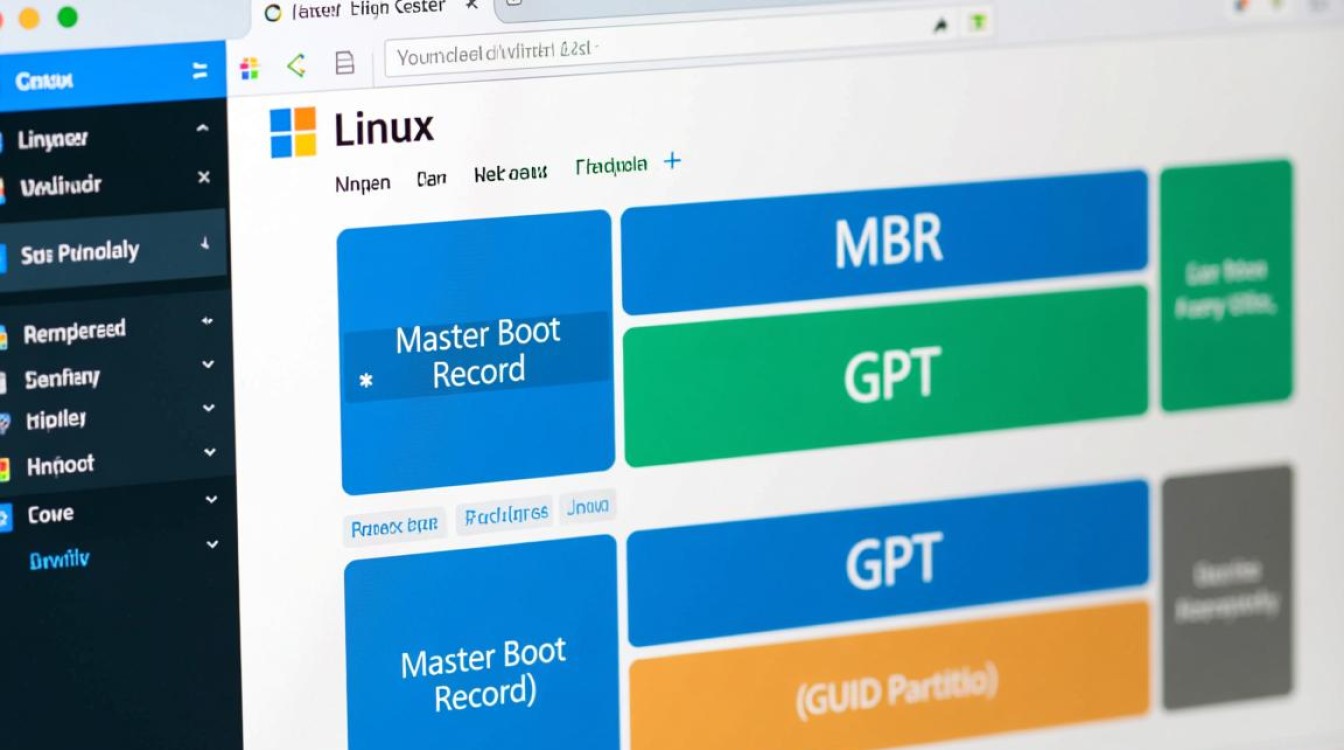
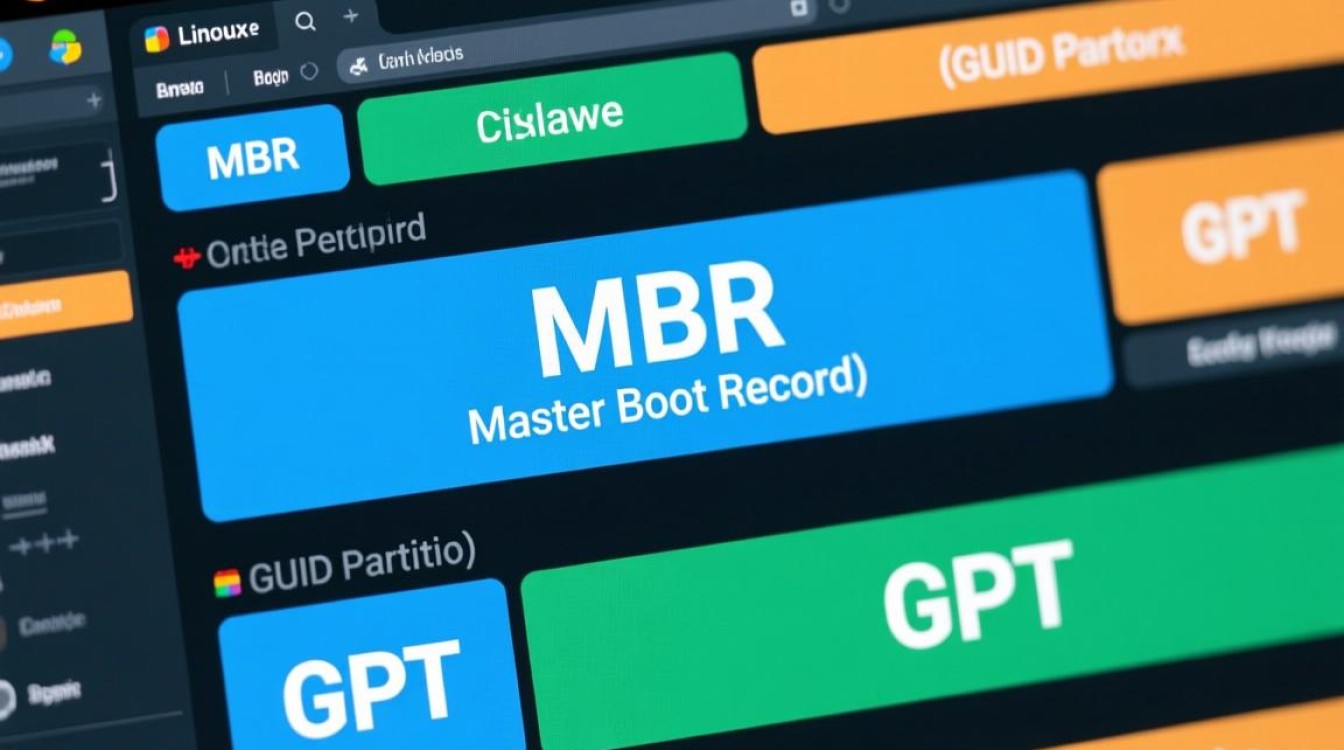
在Linux系统中,磁盘分区方式主要有MBR(Master Boot Record)和GPT(GUID Partition Table)两种,MBR分区方式在早期的硬盘上使用较为普遍,而GPT分区方式则更适合现代大容量硬盘,对于使用CentOS操作系统的用户来说,有时需要将MBR分区转换为GPT分区,本文将详细介绍CentOS系统中MBR转换GPT的步骤和注意事项。
准备工作
在进行MBR转换GPT之前,请确保以下准备工作已完成:
- 备份重要数据:在操作之前,请确保备份数据,以免数据丢失。
- 关闭所有正在运行的虚拟机:如果您的系统中有虚拟机正在运行,请先关闭它们。
- 确保有足够的磁盘空间:GPT分区需要比MBR分区更多的磁盘空间,因此请确保有足够的磁盘空间进行转换。
转换步骤
以下是在CentOS系统中将MBR分区转换为GPT分区的步骤:
使用fdisk命令删除原有MBR分区:
fdisk /dev/sdX
/dev/sdX代表您的硬盘设备名,请根据实际情况替换。创建新的GPT分区表:
在fdisk命令的交互式界面中,输入以下命令:
g
然后按Enter键确认。
创建新的分区:
在fdisk命令的交互式界面中,输入以下命令:
n
按照提示输入分区信息,如分区类型、大小等。
设置新的分区为活动分区:
在fdisk命令的交互式界面中,输入以下命令:
t
按照提示输入分区类型,通常选择
83表示Linux分区。然后输入以下命令:
a
确认将分区设置为活动分区。
写入更改并退出fdisk命令:
在fdisk命令的交互式界面中,输入以下命令:
w
然后按Enter键确认写入更改并退出fdisk命令。
重启系统:
在命令行中输入以下命令重启系统:
reboot
注意事项
- 谨慎操作:在进行MBR转换GPT的操作时,请谨慎操作,以免造成数据丢失。
- 兼容性:部分旧版操作系统可能不支持GPT分区,请确保您的操作系统支持GPT分区。
- 磁盘容量:GPT分区需要比MBR分区更多的磁盘空间,请确保有足够的磁盘空间进行转换。
FAQs
Q1:MBR转换GPT后,是否需要重新安装操作系统?
A1:不一定,如果您的操作系统支持GPT分区,且在转换过程中没有发生错误,您可以直接在现有的操作系统上进行工作,但如果操作系统不支持GPT分区,或者转换过程中出现错误,您可能需要重新安装操作系统。
Q2:MBR转换GPT后,是否会影响其他磁盘?
A2:不会,MBR转换GPT的操作只针对您指定的硬盘设备,不会影响其他磁盘。


