
CentOS 图形网络配置指南
在CentOS系统中,图形网络配置是一个常见的需求,无论是为了设置静态IP地址还是配置DHCP服务,本文将详细介绍如何在CentOS系统中进行图形网络配置,包括配置网络接口、设置IP地址、子网掩码、默认网关以及DNS服务器。
配置步骤
打开图形界面
确保您的CentOS系统安装了图形界面,如果未安装,可以使用以下命令进行安装:
sudo yum groupinstall "X Window System"
启动图形界面
在终端中输入以下命令启动图形界面:
startx
打开网络配置工具
在图形界面中,找到并打开网络配置工具,在大多数发行版中,这个工具通常被称为“NetworkManager”。
配置网络接口
在“NetworkManager”中,您可以看到所有已配置的网络接口,右键点击您想要配置的接口,选择“编辑”。
设置IP地址和DNS
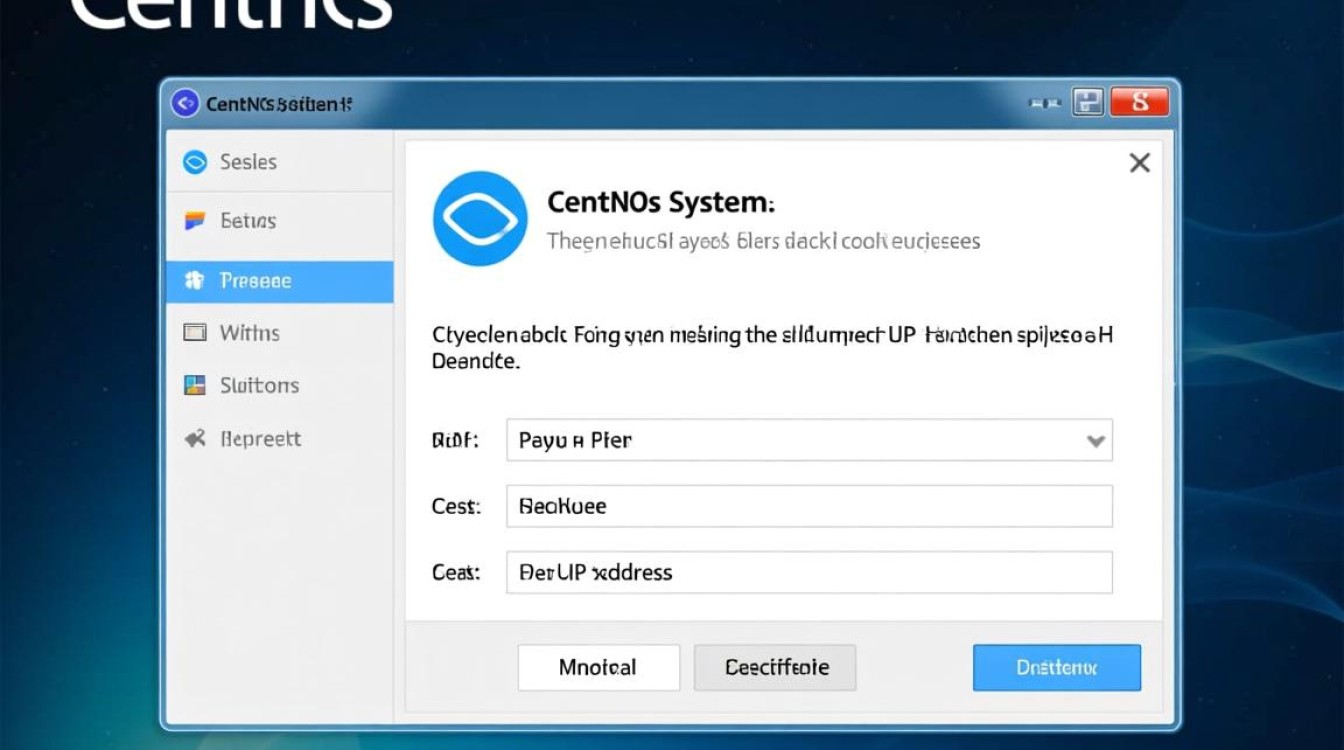
在弹出的窗口中,您可以看到以下选项:
- IPv4配置:选择“手动”来设置静态IP地址。
- IPv4地址:输入您想要的IP地址。
- 子网掩码:输入对应的子网掩码。
- 默认网关:输入默认网关的IP地址。
- DNS服务器:输入首选DNS服务器和备用DNS服务器的IP地址。
应用更改
完成配置后,点击“应用”按钮来保存更改。
验证配置
在终端中,使用以下命令来验证网络配置:
ip addr show
表格:网络配置参数示例
| 参数 | 示例值 |
|---|---|
| IP地址 | 168.1.100 |
| 子网掩码 | 255.255.0 |
| 默认网关 | 168.1.1 |
| DNS服务器1 | 8.8.8 |
| DNS服务器2 | 8.4.4 |
相关问答FAQs
Q1:如何将网络配置设置为自动获取IP地址?
A1: 要将网络配置设置为自动获取IP地址,请在“NetworkManager”中为相应的网络接口选择“自动(DHCP)”作为IPv4配置方法,然后应用更改。
Q2:如何修改已配置的网络接口的名称?
A2: 要修改已配置的网络接口的名称,您需要使用nmcli命令行工具,列出所有网络接口:
nmcli con show
找到您想要重命名的接口,使用以下命令进行重命名:
nmcli con modify <interface-name> ifname <new-name>
替换<interface-name>为现有接口名称,<new-name>为新的接口名称,重新启动网络服务以应用更改:
systemctl restart NetworkManager


