CentOS 6是一个广泛使用的Linux发行版,它支持多种语言,包括中文,以下是将CentOS 6系统界面改为中文的详细步骤:
1、安装中文语言包
检查当前语言环境:在终端中输入locale a命令,查看当前系统支持的语言列表,如果看到zh_CN.UTF8,说明系统已经支持中文。
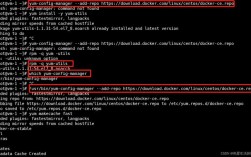
安装中文语言包:如果系统中没有安装中文语言包,可以使用以下命令进行安装:
     sudo yum install fontschinese.noarch
     sudo yum install m17ndbcommon
sudo yum install m17ndbchinese验证中文字体包:执行以下命令确保已成功安装中文字体包:
fclist :lang=zh2、配置系统语言为中文
编辑i18n配置文件:使用文本编辑器(如vi或vim)打开/etc/sysconfig/i18n文件:
sudo vi /etc/sysconfig/i18n修改配置:将文件中的LANG="en_US.UTF8"修改为LANG="zh_CN.UTF8",保存并退出编辑器。
重启系统:执行以下命令使更改生效:
sudo reboot3、设置图形界面语言为中文
安装中文支持工具:如果安装了图形界面,可以安装中文支持工具包:
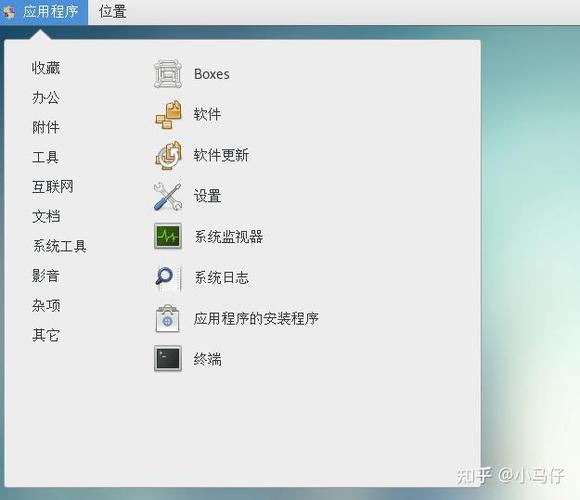
sudo yum groupinstall chinesesupport进入语言设置:打开“系统”菜单,选择“首选项” > “语言支持”,将“Language for menus and windows”和“Regional formats”均设置为汉语。
注销并重新登录:注销当前用户,然后重新登录以使更改生效。
4、常见问题与解决方法
SSH连接中文显示乱码:如果通过SSH连接时出现中文乱码,可以在~/.ssh/config文件中添加以下配置:
     Host *
SendEnv LANG LC_终端中文显示问题:如果在终端中无法正常显示中文,可以尝试安装额外的中文字体库,如文泉驿微米黑字体。
以下是一些关于CentOS 6中文设置的常见问题及其解答:
1、为什么修改了系统语言后,某些应用程序仍然是英文?
某些应用程序可能需要单独设置语言,可以在应用程序的配置文件中指定语言环境变量。
2、如何临时切换回英文界面?
可以通过修改~/.bashrc文件,临时将LANG环境变量设置为英文,然后重新加载配置文件:
     export LANG=en_US.UTF8
source ~/.bashrc3、是否可以为不同的用户设置不同的语言环境?
是的,可以为每个用户单独设置语言环境,在用户的家目录下编辑.bashrc或.bash_profile文件,设置LANG环境变量即可。
通过以上步骤,可以将CentOS 6系统的界面语言改为中文,从而提升用户体验和使用便利性,无论是在服务器管理还是日常使用中,中文界面都能更好地满足用户需求。