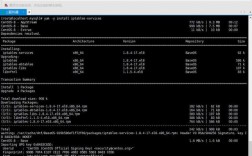
在CentOS中配置网桥是一项关键技能,尤其在虚拟化环境中,通过网桥,可以将虚拟机连接到与主机相同的网络,实现更高效的网络管理和通信,下面将详细介绍如何在CentOS 8中使用不同的方法创建和管理网桥:
CentOS网桥的
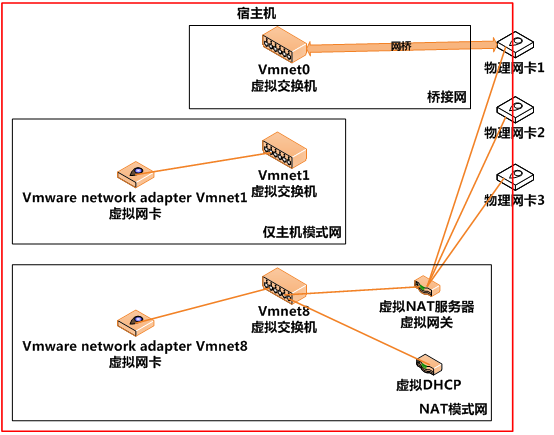
1、网桥的定义:
网桥是一种数据链路层设备,用于连接两个或多个网段。
它通过MAC地址表来转发数据包,类似于交换机的功能。
使用nmcli工具设置网桥
1、准备工作:
使用ip add命令识别当前连接到计算机的网络接口。
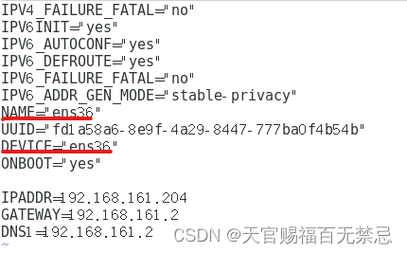
使用nmcli conn show active列出活动网络连接。
2、创建网桥接口:
使用以下命令创建一个名为br0的网桥接口:
nmcli conn add type bridge conname br0 ifname br03、设置静态IP地址:
运行以下命令设置br0连接的IPv4地址、网关和DNS服务器:
     nmcli conn modify br0 ipv4.addresses '192.168.1.1/24'
     nmcli conn modify br0 ipv4.gateway '192.168.1.1'
     nmcli conn modify br0 ipv4.dns '192.168.1.1'
nmcli conn modify br0 ipv4.method manual4、添加以太网接口到网桥:
将以太网接口(如enp2s0)添加到网桥br0:
nmcli conn add type ethernet slavetype bridge conname bridgebr0 ifname enp2s0 master br05、激活网桥连接:
使用如下命令激活网桥连接:
nmcli conn up br06、停用以太网连接:
停用以太网或有线连接:
nmcli conn down Wired\ connection\ 17、验证配置:
使用nmcli conn show active验证网桥连接是否成功。
通过Cockpit Web控制台创建网桥
1、访问Cockpit界面:
打开Web浏览器并访问Cockpit的URL(通常是https://<your_server_ip>:9090)。
2、添加网桥:
转到网络选项卡,点击“添加网桥”。
设置网桥名称并选择要连接的端口。
3、启用生成树协议(STP):
可以选择启用STP以防止网桥循环。
4、应用配置:
点击“应用”保存配置。
使用nmconnectioneditor应用程序创建网桥
1、启动nmconnectioneditor:
以root用户身份运行以下命令:
nmconnectioneditor2、添加新连接:
单击加号添加新连接,从下拉列表中选择“网桥”作为连接类型,然后单击“创建”。
3、设置网桥连接和接口:
设置网桥连接的名称和接口名称,然后单击“添加”以添加网桥端口。
4、编辑端口设备连接详细信息:
编辑端口设备连接的详细信息,然后单击“保存”。
FAQs
1、如何查看当前的网桥配置?
可以使用nmcli conn show active命令查看活动的网桥连接,也可以使用bridge link show命令显示当前桥端口配置和标志。
2、如何删除一个已配置的网桥?
首先需要激活有线连接,然后使用以下命令停用并删除网桥:
     nmcli conn up Wired\ connection\ 1
     nmcli conn down br0
     nmcli conn del br0
     nmcli conn del bridgebr0
通过以上方法,可以在CentOS 8中灵活地创建和管理网桥,满足不同网络环境和需求,无论是使用命令行工具还是图形化界面,都能高效地完成网桥配置任务。