
CentOS 安装 Eclipse 开发环境指南
简介 Eclipse 是一款非常流行的开源集成开发环境(IDE),广泛应用于 Java、PHP、C/C++ 等多种编程语言的开发,本文将详细介绍如何在 CentOS 系统上安装 Eclipse 开发环境。
准备工作 在开始安装之前,请确保您的 CentOS 系统满足以下要求:
- 操作系统:CentOS 7 或更高版本
- 硬件要求:至少 2GB 内存,推荐 4GB 以上
- 网络连接:稳定的网络连接
安装步骤
安装 JDK Eclipse 需要 Java 运行环境(JDK)才能正常运行,以下是安装 JDK 的步骤:
(1)下载 JDK 访问 Oracle 官方网站下载 JDK,选择适合您的操作系统和版本的 JDK 安装包。
(2)安装 JDK 打开终端,执行以下命令:
sudo rpm -ivh jdk-版本号-linux-x64.rpm
版本号 是您下载的 JDK 安装包的版本号。
(3)配置环境变量 编辑 ~/.bashrc 文件,添加以下内容:
export JAVA_HOME=/usr/lib/jvm/java-版本号
export PATH=$JAVA_HOME/bin:$PATH
保存并关闭文件。
(4)使环境变量生效 在终端执行以下命令:
source ~/.bashrc
安装 Eclipse (1)下载 Eclipse 访问 Eclipse 官方网站下载适合您的操作系统和版本的 Eclipse 安装包。
(2)安装 Eclipse 打开终端,执行以下命令:
sudo rpm -ivh eclipse-版本号.noarch.rpm
版本号 是您下载的 Eclipse 安装包的版本号。
- 启动 Eclipse 在终端输入以下命令启动 Eclipse:
eclipse
或者,您也可以在桌面创建一个快捷方式,直接双击启动。
配置 Eclipse
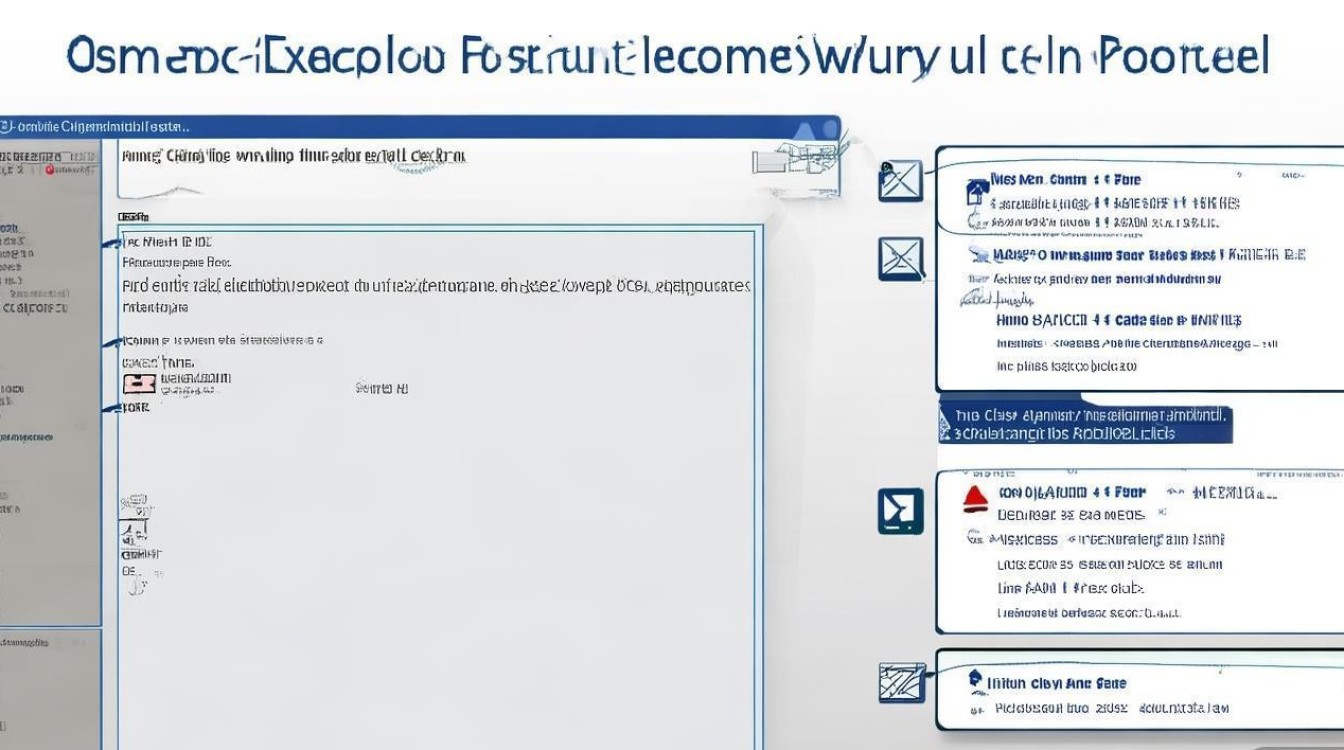
设置 JDK 在 Eclipse 中,依次选择菜单栏的
Window->Preferences,然后在左侧导航栏中选择Java->Installed JREs,点击Add...按钮添加您刚刚安装的 JDK。配置字体 在 Eclipse 中,依次选择菜单栏的
Window->Preferences,然后在左侧导航栏中选择General->Appearance->Colors and Fonts,您可以设置您喜欢的字体和颜色。
FAQs
Q1:安装 Eclipse 时出现错误信息“Unable to locate package eclipse-版本号.noarch.rpm”? A1:请检查您下载的 Eclipse 安装包是否正确,或者尝试使用 yum 命令安装 Eclipse。
Q2:安装 JDK 后,为什么 Eclipse 仍然无法正常运行? A2:请检查您的环境变量是否配置正确,确保 JAVA_HOME 和 PATH 变量指向正确的 JDK 安装路径。


