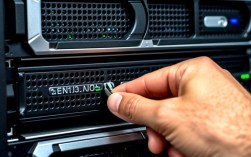
CentOS 安装流程详解
准备工作
在开始安装CentOS之前,请确保以下准备工作已完成:
- 获取CentOS安装镜像:可以从CentOS官网下载最新版本的安装镜像。
- 硬件环境:一台可以正常工作的计算机,内存至少1GB,硬盘空间至少20GB。
- U盘或CD/DVD刻录盘:用于制作安装盘。
- 网络环境:安装过程中可能需要连接网络进行软件包更新。
制作安装盘
- 使用U盘或CD/DVD刻录盘制作安装盘。
- 使用UltraISO、Rufus等软件将CentOS镜像写入U盘或CD/DVD刻录盘。
启动安装
- 将制作好的安装盘插入计算机,重启计算机。
- 进入BIOS设置,将启动顺序设置为从U盘或CD/DVD启动。
- 按下任意键,启动安装程序。
选择语言和键盘布局
- 选择系统安装语言,如简体中文。
- 选择键盘布局,如中文简体。
选择安装源
- 选择安装源,可以选择从CD/DVD启动安装,或者通过网络安装。
- 如果选择网络安装,请连接网络,并输入网络信息。
分区
- 选择分区模式,可以选择自动分区或手动分区。
- 自动分区:安装程序会自动为系统分配空间。
- 手动分区:可以手动创建分区,建议创建以下分区:
- /(根分区):用于存放系统文件,建议分配10GB以上空间。
- /boot(引导分区):用于存放引导文件,建议分配500MB空间。
- /home(家目录分区):用于存放用户文件,建议分配剩余空间。
安装软件包
- 选择安装的软件包,可以选择最小化安装或自定义安装。
- 最小化安装:只安装基本的系统软件。
- 自定义安装:可以选择安装所需的软件包。
安装过程
- 安装程序会自动下载所需的软件包,并开始安装。
- 安装过程中,请耐心等待,不要中断电源。
设置用户和密码
- 设置root用户密码。
- 创建新用户,并设置用户密码。
安装完成
- 安装完成后,重启计算机。
- 使用新用户登录系统。
十一、常见问题解答(FAQs)
问题:安装过程中出现错误,无法继续安装。解答:
- 检查网络连接是否正常。
- 检查硬盘空间是否足够。
- 尝试重新启动计算机,并重新尝试安装。
问题:安装完成后,无法登录系统。解答:
- 检查用户名和密码是否输入正确。
- 检查是否开启了防火墙,可能导致无法登录。
- 尝试使用root用户登录,确认系统是否正常。