CentOS 本地安装指南

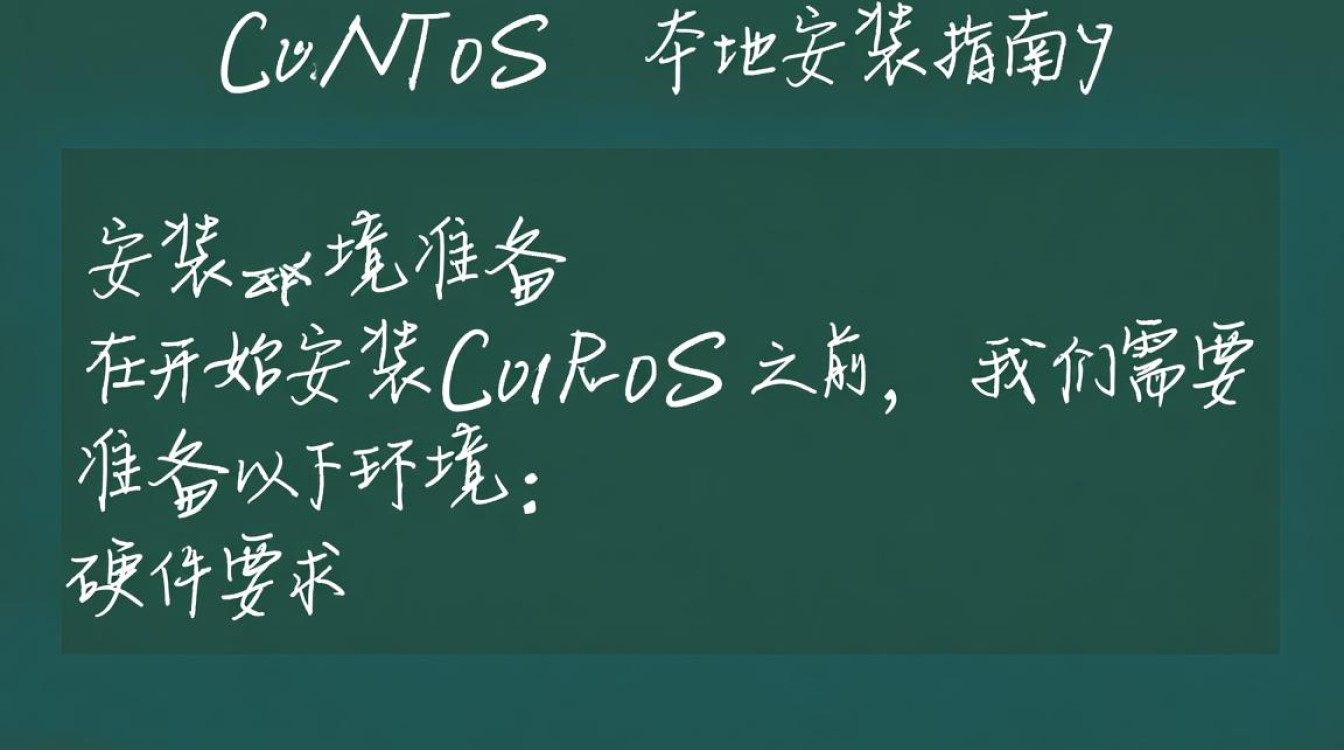
安装环境准备
在开始安装 CentOS 之前,我们需要准备以下环境:
硬件要求:至少 1GB 内存,建议使用 2GB 以上;CPU:建议使用 2 核以上;硬盘:至少 10GB 空间。
安装介质:CentOS ISO 镜像文件。
光驱或 U 盘启动工具:如 Rufus、PowerISO 等。
安装步骤
制作启动盘
(1)下载 CentOS ISO 镜像文件。
(2)使用 Rufus 或 PowerISO 等工具制作启动盘。
重启计算机并设置启动顺序
(1)将制作好的启动盘插入计算机。
(2)重启计算机,进入 BIOS 设置。
(3)将启动顺序设置为从 U 盘启动。
选择安装类型
(1)进入 CentOS 安装界面后,选择“安装 CentOS”。

(2)选择安装类型,如“自定义(高级)”。
分区
(1)选择“创建自定义布局”。
(2)选择“分区工具”为 LVM。
(3)创建以下分区:
/boot 分区:1GB,设置为 Ext4 文件系统。
/ 根分区:剩余空间,设置为 Ext4 文件系统。
swap 分区:2GB,设置为 LVM swap 文件系统。
安装过程
(1)选择语言、键盘布局和时区。
(2)设置用户名和密码。
(3)安装过程中会自动检测硬件并安装必要的驱动程序。
安装完成
(1)安装完成后,重启计算机。
(2)使用用户名和密码登录系统。
安装后配置
安装必要的软件包
(1)打开终端。
(2)执行以下命令安装常用软件包:
sudo yum install -y openssh-server openssh-clients
sudo yum install -y git
sudo yum install -y net-tools
sudo yum install -y yum-utils
安装图形界面
(1)执行以下命令安装图形界面:
sudo yum groupinstall -y "X Window System"
(2)安装完成后,重启计算机。
FAQs
问题:安装过程中遇到错误信息怎么办?
解答:在安装过程中遇到错误信息时,请先查看错误信息,确定错误原因,通常情况下,错误原因是硬件驱动程序缺失或软件包冲突,可以尝试以下方法解决:
- 更新系统软件包:
sudo yum update - 安装缺失的驱动程序:根据错误信息,使用
sudo yum install命令安装相应的驱动程序。 - 检查网络连接:确保网络连接正常,以便下载安装所需的软件包。
- 更新系统软件包:
问题:如何查看已安装的软件包信息?
解答:使用以下命令查看已安装的软件包信息:
sudo yum list installed
这条命令会列出所有已安装的软件包及其版本信息,如果需要查看某个特定软件包的详细信息,可以使用以下命令:
yum info <软件包名称>