
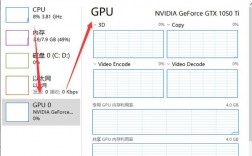
如何查看自己电脑显卡,准确、全面地了解自己的电脑显卡配置是进行系统优化、游戏设置调整或硬件升级的重要前提,下面将详细介绍几种在Windows系统中查看显卡信息的方法:任务管理器1、打开任务管理器:按下快捷键Ctrl+Shift+Esc即可打...
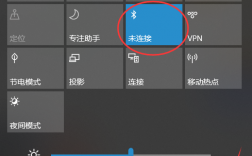
在Windows10系统中,蓝牙功能是一个重要的无线通信工具,它允许用户连接各种蓝牙设备,如耳机、键盘、鼠标和手机等,对于一些用户来说,找到并开启蓝牙功能可能会有些困惑,以下将详细介绍如何在Windows10中打开蓝牙:方法一:通过设置...

查看电脑型号是了解设备硬件配置的重要步骤,对于维护、升级或获取技术支持都非常关键,下面将详细介绍几种查看电脑型号的方法:方法一:使用系统信息工具1、打开系统信息工具:在Windows系统中,可以通过按下Win+R键打开运行窗口,输入ms...
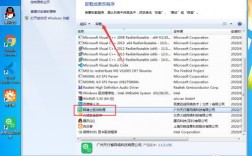
如何卸载驱动程序概述驱动程序是计算机硬件设备与操作系统之间的桥梁,它们确保硬件设备能够正常工作并与系统进行通信,在某些情况下,我们可能需要卸载不再需要的驱动程序,以释放系统资源或解决兼容性问题,本文将详细介绍在Windows系统中如何安全、...

查看电脑的生产日期对于用户来说是一项重要的任务,因为它不仅可以帮助判断电脑的新旧程度,还可以用于保修、维护和升级等用途,下面将详细介绍如何查看电脑的生产日期:Windows系统下的方法1、通过命令提示符打开命令提示符:按下键盘上的Win+R...
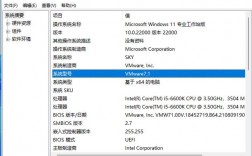
电脑如何查看显卡信息,可以通过多种方法实现,以下是几种常见且准确的方法:1.通过Windows设置查看显卡信息1、打开「设置」应用:-使用快捷键Win+I打开Windows设置,-依次点击「系统」>「屏幕」&...
查看笔记本电脑配置的方法多种多样,可以通过系统自带的工具、命令行工具以及第三方软件来实现,以下是一些具体的方法:Windows系统下查看笔记本电脑配置的方法1、使用系统信息工具:-打开“运行”对话框(快捷键Win+R),输入“msi...

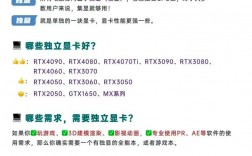
如何查看电脑显卡型号方法一:通过Windows设置查看显卡型号1、打开「设置」应用:使用快捷键Windows+I,2、进入「显示」选项:依次点击「系统」-「屏幕」和「高级显示器设置」,3、查看显卡信息:在「显示器1」旁边可以看到显卡名...
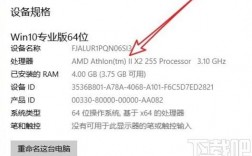
电脑型号是每台电脑特定的标识,包含关于其硬件和配置的重要信息,了解电脑型号对于维护、升级和寻求技术帮助都比较重要,以下是几种查看电脑型号的方法:1、使用系统信息工具查看步骤:打开【开始】菜单,搜索并点击【运行】;输入【msinfo32】并按...
